Dokumentasi RNFBOT: Panduan Bot Telegram, Bot WhatsApp & Xoftware
Telegram Bot
Bot Auto Order · Full Otomatis
Cara Mulai
Supabase & Xoftware untuk bot Anda sudah disetup oleh Team RNFBOT, jadi Admin Toko cukup menunggu data dikirim lalu mulai start bot.
- Tunggu data toko (kredensial bot) dikirim oleh Team RNFBOT
- Setelah data diberikan, langsung mulai setting bot bisa dilakukan sambil menunggu proses integrasi Xoftware selesai disetup oleh Team RNFBOT
-
Bot akan diberi
1 hari free trial. Setelah itu, perpanjang langganan sendiri lewat menu admin
/admin → ⏳ Perpanjang Sewa
Lihat juga video tutorial: Cara Setting Bot
Command & Menu
Referensi command dan tombol yang dilihat buyer di bot. Berguna bagi Admin Toko untuk memahami fitur yang tersedia untuk pelanggan.
Daftar Command
| Command | Fungsi |
|---|---|
/start |
Start bot |
/listproduk |
Lihat katalog produk |
/stok |
Lihat semua stok yang tersedia |
/creator |
Info bot & info creator/developer |
/admin |
Buka Admin Panel Telegram |
/saldo |
Info saldo & topup |
Daftar Tombol (Menu Utama)
| Tombol | Fungsi |
|---|---|
| 🏷️ List Produk | Lihat katalog produk |
| 💰 Saldo | Info saldo & topup |
| 🧾 Riwayat Transaksi | Tampilkan riwayat transaksi order/topup |
| 📦 Stok Tersedia | Lihat semua stok yang tersedia |
| 🔥 Produk Populer | Tampilkan top 5 produk populer |
| ❗️ Cara Order | Panduan cara order + link video tutorial order |
| 🆘 Pusat Bantuan | Bantuan dalam Bahasa Indonesia & Inggris, kontak Admin Toko (WhatsApp/Telegram) dan kontak creator/developer bot |
| 🛡️ Claim Garansi | Muncul jika Admin Toko sudah menambahkan format garansi. Berfungsi merekap klaim garansi buyer di satu tempat, meminimalisir chat tertimpa/hilang jika klaim langsung ke chat Admin Toko |
Admin Panel
Diakses lewat command /admin.
Panel ini menampilkan status bot dan seluruh menu pengelolaan
toko.
🔧 ADMIN PANEL 🔧

Status Bot: 🟢 Bot AKTIF
Masa Aktif: 22 Januari 2027

Selamat datang di panel admin RNF BOT!
Pilih menu di bawah untuk mengelola bot:
Daftar Menu Admin
| Menu | Fungsi |
|---|---|
| 🏷️ Produk | Kelola produk bisa tambah, edit, atau hapus produk |
| 🧩 Varian & Harga | Kelola varian produk & harga bisa tambah, edit, atau hapus |
| 📦 Stok/Inventory | Menambah atau menghapus stok produk |
| 🖼️ Banner Global | Kelola gambar banner bot |
| 📜 SNK | Kelola Syarat & Ketentuan / pesan bisa tambah, edit, atau hapus |
| 🧾 Transaksi | Cari dan kelola semua data transaksi pembeli |
| 📊 Laporan | Laporan penjualan harian, mingguan, bulanan |
| 📢 Broadcast | Kirim pesan massal ke user, bisa simpan template pesan |
| 🧰 Tools | Statistik database, refresh stok,refresh expired transaction, reset link Admin Toko (jika link tidak sengaja tersebar) |
| 💰 Wallet Tools | Topup atau potong saldo user secara manual |
| 🚫 Blacklist | Ban/unban user yang melanggar aturan (via Username/ID Telegram) |
| ⏳ Perpanjang Sewa | Perpanjang langganan bot tanpa kontak Team RNFBOT |
| 🛡️ Garansi | Kelola format klaim garansi buyer bisa tambah, edit, atau hapus |
| 🟢 Bot AKTIF | Aktifkan/nonaktifkan bot sementara (on/off manual) |
| ⚙️ Settings | Konfigurasi profil toko, sistem transaksi, dan kontak Admin Toko (lihat detail di bawah) |
Detail Menu Settings
Contoh isi menu Settings, edit profil toko, sistem transaksi, dan kontak Admin Toko:
🏪 Profil Toko
├ Nama Toko: TOKO ANDA
├ Deskripsi: Deskripsi singkat toko Anda
├ Cara Order: https://telegram.me/namachannel/4
├ Channel Testi: https://telegram.me/namachannel_testi
└ Channel Garansi: https://telegram.me/namachannel_garansi

💳 Sistem Transaksi
├ Prefix TRX: TOKOANDA
├ Min. Topup: 2000
└ Waktu Expired: 5 menit

📞 Kontak Admin
├ Status Admin: Online
├ Username: @admintoko
└ WhatsApp: 628xxxxxxxxxx
Profil Toko
| Field | Fungsi |
|---|---|
| Nama Toko |
Tampil di pesan awal
/start, caption
QRIS/topup saldo, teks Cara Order, dan struk transaksi
|
| Deskripsi | Deskripsi singkat toko, muncul di panel "Hubungi Admin" |
| Cara Order |
Link Telegram menuju
video tutorial spesifik, bukan sekadar link channel. Caranya: buat 1 channel
Telegram, upload video tutorial cara order di channel
tsb, lalu salin link postingan videonya (bukan link
channel), contoh format
https://telegram.me/namachannel/4
(angka di akhir = nomor urut postingan video). Link ini
tampil sebagai teks link saat buyer klik menu "Cara
Order"
|
| Channel Testi |
Bukan tombol yang dilihat buyer ini channel tujuan
tempat bot
otomatis mengirim bukti transaksi/testimoni
setiap ada topup saldo atau checkout sukses.
Setup: buat channel → masukkan bot → jadikan bot Admin channel → salin link channel → paste di sini |
| Channel Garansi |
Channel untuk menampung garansian buyer tujuannya supaya
chat garansian yang dikirim personal lewat chat ke Admin
Toko tidak tertimbun dan terabaikan (lihat
Fitur Garansi). Setup : buat channel → masukkan bot → jadikan bot Admin channel → paste di sini |
Sistem Transaksi
| Field | Fungsi |
|---|---|
| Prefix TRX |
Kode yang otomatis ditambahkan di depan setiap ID
transaksi. Contoh: prefix
TOKOANDA → ID transaksi
jadi
TOKOANDA-dd/mm/yy-XXXXXX.
Berguna membedakan transaksi antar pembeli. dd/mm/yy
adalah Tanggal Bulan Tahun Transaksi, XXXXXX Adalah 6
Digit Code Random.
|
| Min. Topup | Nominal minimal yang boleh di-topup buyer ke saldo bot. Input di bawah angka ini akan ditolak bot |
| Waktu Expired | Batas waktu (menit) sebuah QRIS tetap berlaku, untuk checkout produk maupun topup saldo. Lewat batas ini, transaksi otomatis kadaluwarsa/batal |
Kontak Admin
| Field | Fungsi |
|---|---|
| Status Admin |
Teks bebas (misal "Online"/"Offline"/jam operasional)
yang tampil di halaman awal
/start. Diupdate manual
oleh Admin Toko, bukan status real-time otomatis
|
| Username | Username Telegram Admin Toko, agar buyer bisa tau kontak Admin Toko yang bisa dihubungi, akan muncul di "Pusat Bantuan"/"Hubungi Admin" |
Nomor WhatsApp Admin Toko (format
62xxx), agar buyer bisa
tau kontak Admin Toko yang bisa dihubungi. Jika Username
& WhatsApp kosong dua-duanya, buyer dapat pesan "Admin
belum mengatur kontak bantuan"
|
Web Mini App
Terdapat 2 jenis antarmuka Web Mini App dengan fungsi dan hak akses yang berbeda:
Panel Admin
Dashboard manajemen terpusat untuk mendaftarkan produk baru, upload poster/gambar, mengatur varian harga grosir, dan mengisi stok inventaris real-time.
/admin ➔ Tombol
Buka Panel Web (Secure) (Langsung dari bot)
Katalog Toko
Etalase visual berbasis web untuk pembeli: menampilkan grid poster produk, rincian varian, pemilihan metode pembayaran, serta proses checkout mandiri.
Alur Kelola Produk, Varian, Stok & Gambar
Seluruh operasional toko dapat dikelola secara terpusat dari satu dashboard Web Mini App:
/admin
→
Buka Panel Web (Secure)
→
Manajemen Produk
1. Dashboard Utama & Manajemen Produk
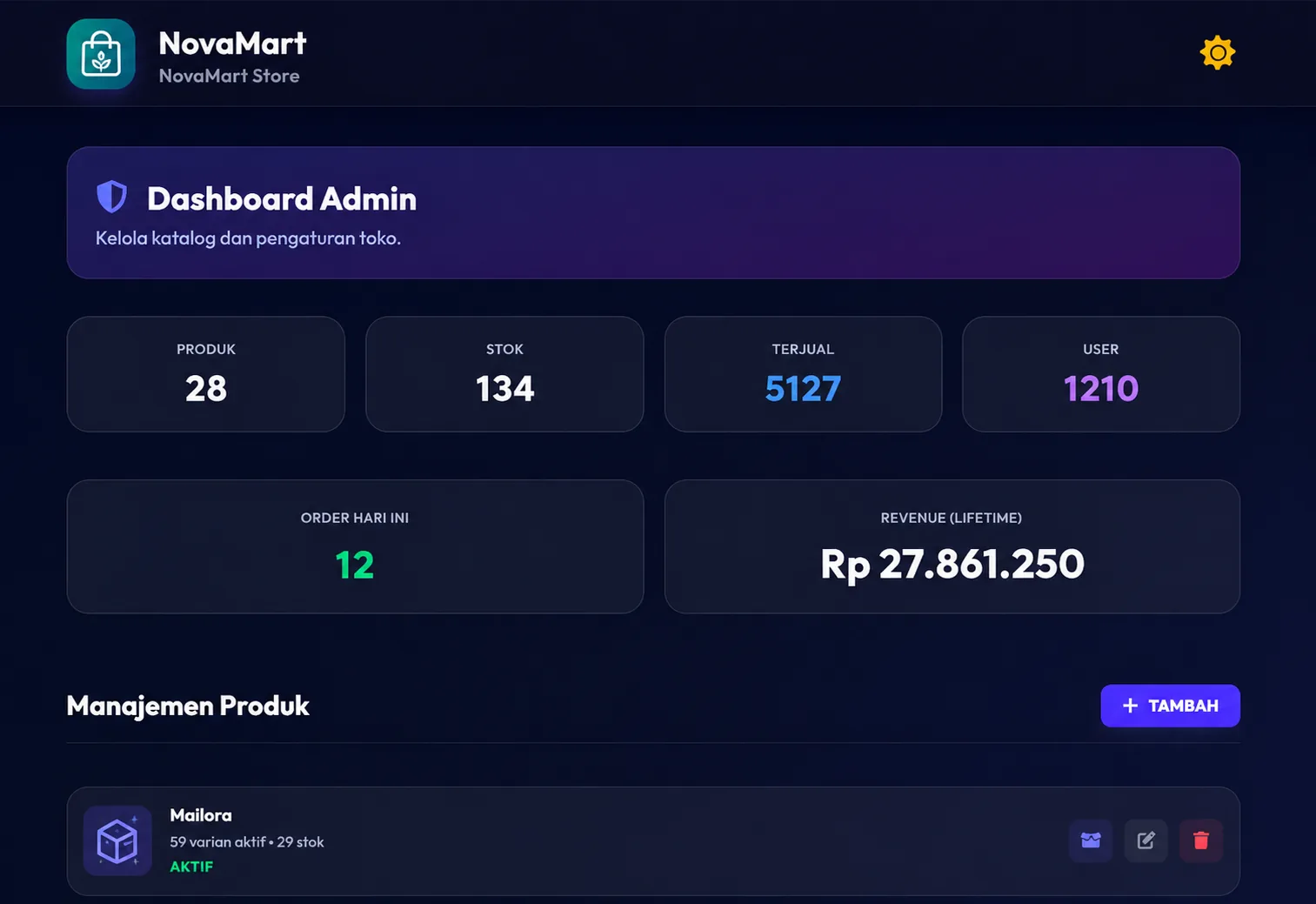
Ringkasan total produk, stok aktif, terjual, pesanan hari ini, dan omzet.
Terletak di sudut kanan atas untuk mendaftarkan produk baru ke katalog toko.
Kelola stok inventaris, edit data varian, atau hapus item dari katalog.
2. Form Input Produk & Detail Varian
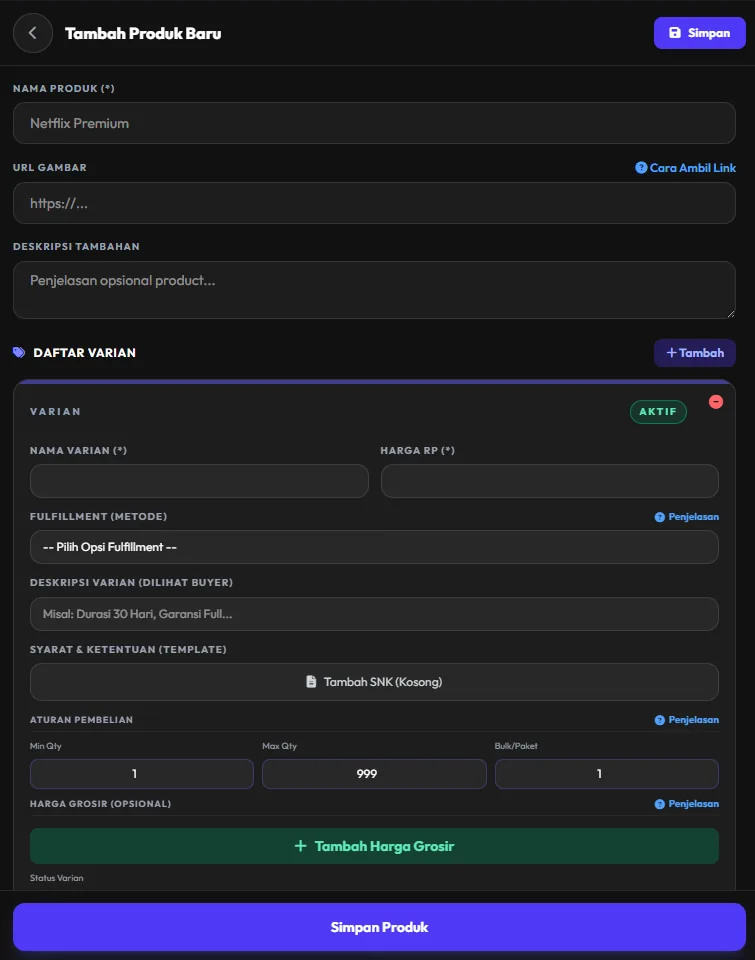
Tulis Nama Produk, paste link poster
pada URL Gambar (tersedia tombol
bantuan
? Cara Ambil Link jika
belum memiliki tautan gambar), serta keterangan
deskripsi opsional.
Tentukan nama varian, harga per item, dan metode
fulfillment penyerahan stok (ACCOUNT, CODE, atau
LINK).
Atur batasan Min/Max Qty order per pembelian dan konfigurasi tier harga grosir bertingkat otomatis saat buyer membeli dalam jumlah banyak.
3. Manajemen Stok Real-Time
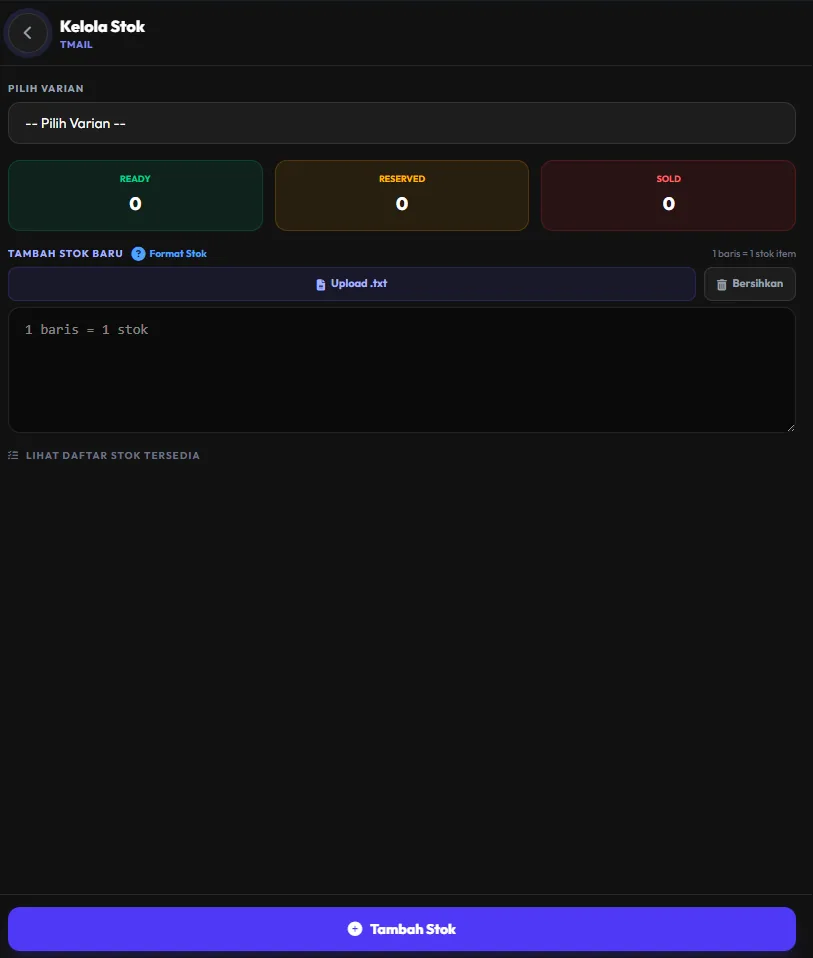
Paste langsung baris teks akun/voucher atau klik
Upload .txt. Sistem
membaca aturan
1 baris = 1 item stok.
Buka tabel daftar stok untuk menghapus item yang bermasalah atau sudah kadaluarsa langsung dari panel tanpa perlu mengetik perintah bot.
Cara Tambahkan Katalog Toko (Buyer) ke Menu Bot lewat BotFather
Langkah ini khusus agar pembeli dapat membuka katalog produk
secara interaktif melalui tombol menu (☰) di kolom chat bot
Telegram (sebagai alternatif praktis dari command
/listproduk).
/mybots di
@BotFather, pilih bot toko Anda.
Cara Tambah Produk (Inline Telegram)
Membuat entri "Produk" sebagai wadah utama. Setelah produk dibuat, lanjutkan dengan membuat Varian & Harga, lalu isi Stok.
Lebih Nyaman Mengelola via Web Mini App
Panel Toko VisualJika Anda merasa bingung atau kurang leluasa menambah produk, varian, atau stok lewat obrolan Telegram, Anda disarankan mengelolanya melalui Web Mini App. Tampilannya berbasis grafis, formulir lebih simpel, dan status stok lebih mudah dilihat.
Tambah Produk Baru
-
1.
Buka
/admin→ 🏷️ Produk - 2. Klik ➕ Tambah Produk
- 3. Ketik & kirim Nama Produk
- 4. Ketik & kirim Deskripsi Produk
Edit Produk
-
1.
Buka
/admin→ 🏷️ Produk - 2. Klik menu Edit
- 3. Pilih produk yang ingin disesuaikan
- 4. Kirim data perubahan baru
Hapus Produk
-
1.
Buka
/admin→ 🏷️ Produk - 2. Klik menu Hapus
- 3. Pilih produk yang akan dihapus
- 4. Konfirmasi penghapusan
Netflix Private atau
Canva Pro).
Cara Tambah Varian & Harga (Inline Telegram)
Varian menentukan paket/durasi produk, nominal harga, metode pengiriman stok, batas pembelian, dan fitur harga grosir otomatis.
Atur Varian & Harga Lebih Cepat via Web Mini App
Formulir VisualMenentukan nama varian, batas pesanan, metode pengiriman, dan harga grosir bertingkat jauh lebih ringkas melalui formulir visual di Web Mini App dibanding mengetik perintah chat satu per satu.
/admin → 🧩 Varian
& Harga → Klik
➕ Tambah Varian.
1 Bulan,
Private UHD).
15000).
Pengaturan Lanjutan Varian
Harga Grosir Otomatis
Harga per pcs otomatis lebih murah saat buyer membeli dalam jumlah banyak:
- • Beli 10+ pcs ➔ Rp8.000/pcs
- • Beli 50+ pcs ➔ Rp6.000/pcs
- • Bot otomatis memilih tier termurah
3 Tipe Pengiriman
Menentukan format teks stok yang dikirim ke buyer saat order lunas:
Aturan Pembelian & Bulk
Menentukan jumlah item per 1x pembelian dan batas checkout:
qty = 1
qty = 3
qty = 10
Buka /admin → 🧩 Varian &
Harga → klik ✏️ Edit Varian → pilih produk
& varian → ubah nama, harga dasar, atau sesuaikan tier
grosir → Simpan ✅.
Buka /admin → 🧩 Varian &
Harga → klik 🗑️ Hapus Varian → pilih produk
& varian → konfirmasi hapus ✅.
Cara Tambah Stok (Inline Telegram)
Mengisi inventaris stok untuk varian produk tertentu. Sistem membaca stok berbasis baris: 1 baris = 1 item stok. Jika ingin melihat rincian daftar stok atau mengelola inventaris dengan tampilan grafis yang lebih simpel, Anda juga bisa menggunakan Web Mini App.
Input & Pantau Inventaris via Web Mini App
Kelola Stok Real-TimeMengisi puluhan baris stok atau memantau stok yang hampir habis lebih leluasa melalui Web Mini App. Terdapat tabel stok interaktif, peninjauan format instan, dan penghapusan item tanpa perlu bolak-balik chat Telegram.
/admin → 📦
Stok/Inventory → ➕ Tambah Stok.
Format Penulisan Stok (Wajib: 1 Baris = 1 Item)
A. Tipe ACCOUNT
Pemisah wajib menggunakan tanda pipa
|:
B. Tipe CODE (Voucher)
Tuliskan kode voucher/lisensi per baris:
C. Tipe LINK (Akses)
Gunakan URL lengkap berawalan protokol:
|.
https://...).
Item per Pembelian (Khusus Varian Paket/Bulk)
Jumlah Item per Pembelian menentukan berapa banyak baris stok yang diambil bot sekaligus saat buyer membeli 1 qty. Wajib menginput baris stok dalam jumlah kelipatan pas:
Saat buyer membeli 1 qty, bot langsung mengirimkan 5 baris pertama, dan menyisakan 5 baris untuk pembeli berikutnya.
Sisa 2 baris tidak dapat dibeli pelanggan sampai Admin Toko menambahkan minimal 3 baris lagi (total 15 = kelipatan 5).
Buka /admin → 📦 Stok/Inventory
→ pilih Produk & Varian → klik pada item yang
bermasalah/expired atau pilih opsi hapus seluruh stok →
konfirmasi penghapusan ✅.
Fitur Garansi
Fitur klaim garansi memungkinkan buyer melapor kendala produk langsung lewat bot. Semua klaim diteruskan real-time ke Channel Garansi milik toko tidak disimpan sebagai riwayat/database, jadi channel ini berfungsi sebagai "kotak masuk" klaim buyer.
Cara Buyer Klaim Garansi
- Buyer klik tombol 🛡️ Claim Garansi di menu utama bot
- Bot menampilkan daftar format garansi yang aktif (dibuat Admin Toko sebelumnya)
- Buyer pilih salah satu format garansi
- Bot menampilkan isi/template garansi (syarat & cara klaim) dalam bentuk teks
- Buyer membalas pesan tersebut isi keterangan klaim (mengikuti template), boleh lampirkan foto/screenshot bukti sebagai caption
- Bot menampilkan preview klaim dengan tombol Kirim / Batal
- Setelah buyer klik Kirim, klaim otomatis diteruskan ke Channel Garansi yang sudah diset Admin Toko
Cara Tambah Format Garansi
Ada 2 tahap: siapkan Channel Garansi dulu, baru buat format garansinya.
Tahap 1: Siapkan Channel Garansi (sekali saja)
- Buat channel Telegram baru, misal "Garansi Toko Anda"
- Masukkan bot ke channel tersebut sebagai anggota
- Jadikan bot sebagai Admin channel (kasih izin kirim pesan)
-
Salin link/username channel (contoh:
https://telegram.me/garansitokoanda) -
Buka
/admin→ ⚙️ Settings → Profil Toko → Channel Garansi → paste link tadi → simpan
Tahap 2: Buat format garansi
- Buka
/admin→ 🛡️ Garansi - Klik ➕ Tambah
- Kirim Nama format (contoh: "Garansi Netflix Private")
- Kirim isi/Content format (syarat, ketentuan, cara klaim bebas teks)
- Format tersimpan dan otomatis muncul sebagai pilihan saat buyer klik Claim Garansi
✏️ Edit / 🗑️ Hapus: pilih format yang ada di daftar → Edit Nama / Edit Isi, atau Hapus.
WhatsApp Bot
Bot Asisten Grup · Semi-Otomatis
Cara Mulai
Panduan singkat setting payment untuk Admin Toko. Ikuti urutan
berikut agar QRIS dan teks pembayaran tampil dengan benar saat
buyer ketik payment:
- Pastikan nomor bot sudah menjadi Admin Grup (nomor bot bisa dari Team RNFBOT atau nomor sendiri)
-
Upload gambar QRIS di grup, beri caption
.qrisupdate -
Ketik
payment, pastikan gambar QRIS sudah muncul -
Hubungkan teks pembayaran lewat
.addlist(lihat panduan lengkap & contoh langkah demi langkah di halaman Manajemen Produk ↗). Ringkasnya: ketik.addlistlalu kirim, bot bertanya nama produk → balaspayment, bot bertanya deskripsi → balas dengan teks cara bayar, bot bertanya simpan? → balasy -
Tes ulang dengan mengetik
payment, jika QRIS dan teks pembayaran sudah muncul bersamaan, setting berhasil
.help di grup.
Panduan Buyer
Buyer berinteraksi langsung di grup, tidak perlu install app apapun. Berikut perintah yang bisa digunakan member/buyer:
Belanja & Info Toko
| Perintah | Fungsi |
|---|---|
menu |
Menampilkan semua menu bot |
list |
Menampilkan katalog produk |
membermenu |
Menampilkan menu khusus member |
adminmenu |
Menampilkan menu khusus Admin Toko |
funmenu |
Menampilkan menu fun/quotes |
admin |
Menampilkan Admin Toko yang sedang online |
payment |
Menampilkan QRIS dan cara bayar |
status |
Status teknis bot (uptime, memori, ping, total order harian) |
bot |
Memanggil bot, bot akan menjawab |
.help |
Menampilkan semua perintah & fitur yang ada di grup |
.ceksewa |
Menampilkan masa sewa bot |
.sewa |
Menampilkan kontak developer RNF BOT |
Fitur Tambahan
| Perintah | Fungsi |
|---|---|
.stiker |
Ubah gambar/video jadi stiker. Kirim gambar/video dengan
caption .stiker. Contoh:
kirim foto lalu isi caption
.stiker
|
.limit |
Cek sisa limit pembuatan stiker harian (maksimal 10 stiker/hari) |
kalkulator <rumus>
|
Kalkulator, hasil dijawab oleh bot. Contoh:
kalkulator 10*5+2
|
quotescinta /
quotesbijak /
quotesislami /
quotesmotivasi /
quoteshariini
|
Menampilkan quotes sesuai kategori (selengkapnya ketik
funmenu)
|
pantun |
Menampilkan pantun random |
faktaunik |
Menampilkan fakta unik random |
Cara Cek Harga & Ketersediaan Stok
Setelah mengetik list, katalog
toko akan muncul disertai penomoran 2 digit (01., 02., dst.) serta indikator
status stok real-time. Pembeli dapat mengecek detail harga dan
varian produk dengan 2 pilihan cara:
Ketik Nama Produk Langsung
Ketik nama produk secara langsung, contohnya ketik
NETFLIX atau
CANVA (tidak peka huruf
besar/kecil).
Ketik Nomor Urut Produk
Lebih Cepat
Lebih praktis! Cukup ketik nomor urut produk yang tertera di
katalog, misalnya 01 atau
1.
| Indikator Stok | Keterangan & Tampilan pada Pembeli |
|---|---|
| 🟢 Ready | Stok produk aman. Pricelist tampil normal dan pembeli dapat langsung melakukan pemesanan. |
| 🟡 Terbatas | Stok menipis. Bot otomatis menyematkan banner imbauan agar pembeli konfirmasi ke Admin Toko sebelum transfer. |
| 🔴 Habis | Stok kosong. Bot otomatis menyematkan banner peringatan keras "MOHON JANGAN TRANSFER sebelum konfirmasi ke Admin!" untuk mencegah salah bayar. |
p /
op (proses) dan
d /
od (selesai).
Alur Transaksi & Order
Sistem operasional pemrosesan pesanan dan transaksi toko di grup WhatsApp.
list
payment
p /
op
d /
od
Perintah Operasional & Transaksi
| Perintah | Format / Argumen | Fungsi & Keterangan |
|---|---|---|
p /
op
|
[reply pesan / keterangan] | Tandai pesanan sedang diproses dan mengirimkan nota invoice proses ke obrolan grup |
d /
od
|
[reply pesan / keterangan] | Tandai pesanan selesai, mengirimkan nota invoice transaksi berhasil, dan mencatat riwayat pesanan |
kick |
@member / reply | Keluarkan member bermasalah dari grup WhatsApp |
m <teks> |
<teks pengumuman> | Hidetag / kirim pengumuman penting yang otomatis mentag seluruh anggota grup tanpa terlihat ramai |
.afk <alasan>
|
<alasan> | Mengaktifkan mode Jangan Ganggu (offline), bot otomatis memberitahu jika admin ditag di grup |
.linkgc |
- | Mengambil tautan link undangan grup WhatsApp saat ini |
.revokelinkgc |
- | Mereset (tarik ulang) link undangan grup untuk mencegah member tak dikenal masuk |
.deletemsg |
reply pesan | Hapus pesan member atau pesan bot di grup WhatsApp |
status |
- | Cek status teknis bot (koneksi, ping, memori, uptime, dan total order) |
Manajemen Produk & QRIS
Pengelolaan katalog produk toko dan pengaturan pembayaran QRIS di grup WhatsApp.
Cara Tambah Produk Baru
Admin Toko dapat menambah produk baru ke katalog secara interaktif cukup dengan mengikuti panduan tanya-jawab langsung dari bot:
1. Admin Ketik : .addlist

2. Bot Bertanya:
   📋 TAMBAH PRODUK BARU
   Masukkan Nama Produk (Contoh : Netflix)
   _Ketik batal untuk membatalkan_
   ↳ Admin Balas : NETFLIX 1 BULAN (atau ketik "payment" untuk atur teks bayar)

3. Bot Bertanya:
   📋 TAMBAH PRICELIST/DESKRIPSI BARU
   Masukkan Pricelist/Deskripsi (Contoh : 1 Bulan = 10K)
   _Ketik batal untuk membatalkan_
   ↳ Admin Balas : 1 Bulan = 10K

4. Bot Konfirmasi:
   📋 RINGKASAN
   Nama Produk : NETFLIX 1 BULAN
   Pricelist   : 1 Bulan = 10K
   Simpan? Ketik (Y/N)
   ↳ Admin Balas : y

5. Selesai:
   ✅ Produk berhasil ditambahkan ke katalog grup
Cara Atur Status Stok Produk
Admin Toko dapat mengatur status stok produk di katalog
menggunakan perintah
.setliststatus <nama produk> <status>. Status stok akan langsung tersinkronisasi pada tampilan
katalog (list) dan pesan harga
saat pelanggan mengecek produk.
| Status Stok | Pilihan Input | Contoh Perintah | Keterangan & Efek pada Pembeli |
|---|---|---|---|
| 🟢 Ready | ready |
.setliststatus NETFLIX ready
|
Stok aman (default produk baru). Tampil normal di katalog dan pembeli dapat langsung memesan. |
| 🟡 Terbatas | terbatas |
.setliststatus CANVA terbatas
|
Stok menipis. Bot otomatis menyematkan banner imbauan agar pembeli konfirmasi ke admin sebelum transfer. |
| 🔴 Habis | habis |
.setliststatus YOUTUBE habis
|
Stok kosong. Bot otomatis menyematkan banner peringatan keras dilarang transfer untuk mencegah salah bayar. |
ℹ️ *Status Stok:* 🟢 Ready | 🟡 Terbatas | 🔴 Habis) dan memformat nama produk dengan penomoran 2 digit (01., 02., dst.) sehingga pembeli
dapat mengecek harga hanya dengan mengetik nomor produk.
Saklar Tampilan Status Stok
Admin Toko memiliki fleksibilitas penuh untuk menyalakan atau mematikan indikator status ketersediaan stok pada tampilan katalog produk. Jika dinonaktifkan, katalog akan tampil minimalis dan bersih polos tanpa emoji status maupun header status stok.
| Perintah | Status Saklar | Efek pada Tampilan Katalog |
|---|---|---|
.statuslist on |
AKTIF ✅ (Default) |
Menampilkan 2 baris header status stok dan emoji
ketersediaan (🟢 Ready,
🟡 Terbatas,
🔴 Habis) di samping nama
produk.
|
.statuslist off |
NONAKTIF ⛔ | Menyembunyikan seluruh indikator status dan header stok. Katalog tampil minimalis, rapi, dan bersih polos tanpa emoji status. |
.statuslist |
Cek Status |
Menampilkan status sakelar saat ini (AKTIF ✅
/ NONAKTIF ⛔) beserta
opsi pengaturan on/off dan shortcut
.setliststatus.
|
Daftar Perintah Manajemen Produk
| Perintah | Fungsi & Keterangan |
|---|---|
.addlist |
Tambah produk baru ke katalog grup secara interaktif melalui panduan bot |
.statuslist on/off |
Aktifkan atau matikan tampilan status stok dan emoji di katalog produk (ketik tanpa argumen untuk cek status) |
.setliststatus <nama produk>
<status>
|
Atur status stok produk di katalog:
ready,
terbatas, atau
habis
|
.editlist |
Edit nama, harga, atau deskripsi produk yang sudah terdaftar |
.deletelist |
Hapus item produk dari katalog grup |
.viewlist |
Lihat semua daftar produk yang sedang aktif terdaftar di grup |
.exportlist |
Ekspor seluruh katalog produk grup ke file spreadsheet Excel (.xlsx) |
.listhelp |
Tampilkan panduan bantuan lengkap mengenai cara kelola katalog produk |
Pengaturan QRIS Pembayaran
| Perintah | Fungsi & Keterangan |
|---|---|
.qrisupdate |
Upload atau perbarui foto QRIS toko dengan cara kirim gambar QRIS di grup dengan caption .qrisupdate |
.qrisshow |
Cek dan tampilkan gambar QRIS yang sedang aktif digunakan bot |
.qrisdelete |
Hapus data foto QRIS yang tersimpan di sistem bot |
.qrishelp |
Tampilkan panduan bantuan lengkap mengenai pengaturan QRIS toko |
payment di grup
untuk melihat gambar QRIS dan instruksi cara transfer
Kustomisasi & Template
Bebas custom text sepuasnya sesuai identitas brand toko Anda, pilihan 5 tema border katalog, 4 template nota invoice, menu cepat katalog & panduan order, serta penggunaan variabel dinamis.
Dashboard & Pratinjau Kustomisasi
| Perintah | Format / Argumen | Fungsi & Keterangan |
|---|---|---|
.custom |
- | Buka dashboard status kustomisasi toko yang sedang aktif saat ini |
.customhelp |
- | Panduan lengkap dan petunjuk seluruh perintah kustomisasi bot |
.preview <list/nota>
|
list /
nota
|
Pratinjau langsung tampilan tema border katalog produk atau desain template nota invoice |
Katalog, Quick List & Quick Order
| Perintah | Format / Argumen | Fungsi & Keterangan |
|---|---|---|
.statuslist on/off |
on /
off
|
On/Off tampilan status stok (ready/terbatas/habis) & emoji di katalog produk |
.quicklist on/off |
on /
off
|
On/Off teks ke-2 yang dikirim bot setelah user ketik
list
|
.setquicklist <teks>
|
<teks kustom> |
Kustom teks ke-2 setelah user ketik
list
|
.quickorder on/off |
on /
off
|
On/Off teks ke-2 yang dikirim bot setelah user ketik nama produk |
.setquickorder <teks>
|
<teks kustom> | Kustom teks ke-2 setelah user ketik nama produk |
Tema Border Katalog
Tabel perintah pengaturan tema border katalog produk:
| Perintah | Format / Argumen | Fungsi & Keterangan |
|---|---|---|
.setliststyle <1-5>
|
1, 2, 3, 4, atau 5 | Ganti tema border tampilan katalog produk ke salah satu dari 5 pilihan desain border |
.setlistheader <teks>
|
<teks slogan> | Kustom header slogan pembuka di atas bingkai border katalog |
.setlistfooter <teks>
|
<teks penutup> | Kustom footer catatan penutup di bawah bingkai border katalog |
Contoh Visual 5 Template Border Katalog:
╭ - - - 🛒KATALOG🛒- - - ╮
┊・ 🛍️ CANVA PRO
┊・ 🛍️ CAPCUT PRO
┊・ 🛍️ NETFLIX PREMIUM
┊・ 🛍️ SPOTIFY PREMIUM
┊・ 🛍️ YOUTUBE PREMIUM
╰ - - - 🛒KATALOG🛒- - - ╯
┌────── 🛒 KATALOG ──────┐
│ • 🛍️ CANVA PRO
│ • 🛍️ CAPCUT PRO
│ • 🛍️ NETFLIX PREMIUM
│ • 🛍️ SPOTIFY PREMIUM
│ • 🛍️ YOUTUBE PREMIUM
└───────────────────────┘
★・・・ 🛒 KATALOG 🛒 ・・・★
✦ 🛍️ CANVA PRO
✦ 🛍️ CAPCUT PRO
✦ 🛍️ NETFLIX PREMIUM
✦ 🛍️ SPOTIFY PREMIUM
✦ 🛍️ YOUTUBE PREMIUM
★・・・・・・・・・・・・・・★
╔═════ 🛒 KATALOG 🛒 ═════╗
║ 🛍️ CANVA PRO
║ 🛍️ CAPCUT PRO
║ 🛍️ NETFLIX PREMIUM
║ 🛍️ SPOTIFY PREMIUM
║ 🛍️ YOUTUBE PREMIUM
╚══════════════════════╝
◈ ──── 🛒 KATALOG 🛒 ──── ◈
▸ 🛍️ CANVA PRO
▸ 🛍️ CAPCUT PRO
▸ 🛍️ NETFLIX PREMIUM
▸ 🛍️ SPOTIFY PREMIUM
▸ 🛍️ YOUTUBE PREMIUM
◈ ─────────────────── ◈
Template Nota Transaksi
Tabel perintah pengaturan template nota transaksi diproses
(p / op) dan transaksi selesai
(d / od):
| Perintah | Format / Argumen | Fungsi & Keterangan |
|---|---|---|
.setptemplate <1-4>
|
1, 2, 3, atau 4 | Ganti desain template nota transaksi sedang diproses (p / op) |
.setpheader <teks>
|
<teks judul> | Kustom judul atau teks pembuka pada nota transaksi proses (p / op) |
.setpfooter <teks>
|
<teks catatan> | Kustom catatan bawah pada nota transaksi proses (p / op) |
.setdtemplate <1-4>
|
1, 2, 3, atau 4 | Ganti desain template nota transaksi selesai (d / od) |
.setdheader <teks>
|
<teks judul> | Kustom judul atau teks pembuka pada nota transaksi selesai (d / od) |
.setdfooter <teks>
|
<teks catatan> | Kustom catatan bawah pada nota transaksi selesai (d / od) |
Contoh Visual 4 Template Nota Transaksi:
╭───「 TRANSAKSI DIPROSES 」───
│ 🙋 Customer : @user
│ 📆 Tanggal  : 08/09/2026
│ ⏰ Waktu    : 15:30 WIB
│ 🛍️ Pesanan  : NETFLIX 1 BULAN
╰─────────────────────────────

╭───「 TRANSAKSI SELESAI 」───
│ 🙋 Customer : @user
│ 📆 Tanggal  : 08/09/2026
│ ⏰ Waktu    : 15:35 WIB
│ 🆔 TRX-080926-001
│ 🛍️ Pesanan  : NETFLIX 1 BULAN
│ 📊 Total 15 Order Sukses
│ 🚀 Diselesaikan oleh : @admin
╰─────────────────────────────
╔══════ ⏳ *STATUS PROSES* ══════╗
║ 👤 Customer : @user
║ 📆 Waktu    : 08/09/2026 15:30
║ 🛍️ Pesanan  : NETFLIX 1 BULAN
╚═════════════════════════╝

╔══════ 🧾 *INVOICE RESMI* ══════╗
║ 👤 Customer : @user
║ 📆 Waktu    : 08/09/2026 15:35
║ 🆔 No. Trx  : TRX-080926-001
║ 🛍️ Pesanan  : NETFLIX 1 BULAN
╠═════════════════════════╣
║ 📊 Total Order : 15 Sukses
║ 🚀 Kasir       : @admin
╚═════════════════════════╝
─── ⏳ DETAIL PESANAN ───
• Customer : @user
• Waktu    : 08/09/2026 15:30
• Pesanan  : NETFLIX 1 BULAN
────────────────────

─── 🧾 BUKTI TRANSAKSI ───
• Customer : @user
• Tanggal  : 08/09/2026 15:35
• No. Trx  : TRX-080926-001
• Pesanan  : NETFLIX 1 BULAN
• Total    : 15 Order Selesai
• Kasir    : @admin
────────────────────
╭─── ⏳ *ORDER QUEUE* ───╮
│ 👤 Cust   : @user
│ 📅 Waktu  : 08/09/2026 15:30
│ 📦 Item   : NETFLIX 1 BULAN
╰────────────────────────╯

┏━ ✦ *TRANSAKSI SELESAI* ✦ ━┓
┃ 👤 Customer : @user
┃ 📅 Tanggal  : 08/09/2026 15:35
┃ 🔖 No. Trx  : TRX-080926-001
┃ 📦 Pesanan  : NETFLIX 1 BULAN
┃ 🌟 Rekap    : 15 Order Sukses
┃ ⚡ Admin    : @admin
┗━━━━━━━━━━━━━━━━━━━━━━━┛
Perintah Kustomisasi Pesan Toko & Sambutan
Tabel perintah untuk mengatur pesan sapaan member baru, pesan operasional buka/tutup toko, footer payment, dan teguran anti-link:
| Perintah | Format / Argumen | Fungsi & Keterangan |
|---|---|---|
.setwelcome <teks>
|
<teks sambutan> | Kustom pesan sambutan untuk member baru yang bergabung ke grup |
.setopen <teks>
|
<teks pembuka> | Kustom pesan saat admin membuka obrolan grup (.open) |
.setclose <teks>
|
<teks penutup> | Kustom pesan saat admin menutup obrolan grup (.close) |
.setpayfooter <teks>
|
<teks catatan> | Kustom bebas catatan atau instruksi pembayaran di bawah foto QRIS toko |
.setantilinkmsg <teks>
|
<teks teguran> | Kustom pesan teguran saat pesan link member dihapus oleh bot |
Panduan Variabel Dinamis (Dynamic Tags)
{order} dan
{chat} hanya tersedia pada
penutupan toko (.setclose).💡 Tips Praktis: Sebelum mengisi teks kustom, ketik perintahnya terlebih dahulu tanpa teks tambahan di grup WhatsApp Anda (contoh: ketik
.setopen atau
.setclose), bot akan langsung
menampilkan panduan variabel dinamis yang didukung secara
real-time.
| Perintah Kustom | Variabel Dinamis Yang Didukung | Keterangan |
|---|---|---|
.setopen |
{group},
{admin},
{salam},
{date},
{time}
|
Nama grup, admin pembuka toko, salam otomatis, tanggal & waktu buka |
.setclose |
{group},
{admin},
{salam},
{date},
{time},
{order},
{chat},
{member_masuk},
{member_keluar}
|
Ringkasan harian: total order hari ini, total chat, serta member join/keluar |
.setwelcome |
{member},
{group},
{status},
{date},
{time}
|
Tag member yang baru masuk, nama grup, status toko, dan waktu bergabung |
.setlistheader |
{group},
{admin},
{date},
{time}
|
Nama grup dan tanggal ter-update di header katalog |
.setpayfooter |
{admin},
{group}
|
Tag admin dan nama grup toko pada instruksi transfer |
.setantilinkmsg |
{member} |
Tag member pelanggar link saat pesan promosi dihapus bot |
Otomatisasi Toko & Keamanan
Group setting operasional toko, penjadwalan buka/tutup toko otomatis, proteksi anti-link, serta radar blacklist pencegah penipu.
Group Setting & Otomatisasi Toko
| Perintah | Format / Argumen | Fungsi & Keterangan |
|---|---|---|
.open |
- | Buka chat grup (seluruh member diizinkan mengirim pesan) |
.close |
- | Tutup chat grup (hanya admin yang diizinkan mengirim pesan) |
.autowelcome on/off
|
on /
off
|
On/Off pesan sambutan otomatis ketika ada member baru yang bergabung |
.autoclose on/off |
on /
off
|
On/Off jadwal penutupan grup otomatis setiap hari |
.autocloseset HH:MM
|
<HH:MM> |
Atur jam tutup grup otomatis dalam zona waktu WIB
(contoh:
.autocloseset 22:00)
|
.autoopen on/off |
on /
off
|
On/Off jadwal pembukaan grup otomatis setiap hari |
.autoopenset HH:MM |
<HH:MM> |
Atur jam buka grup otomatis dalam zona waktu WIB
(contoh:
.autoopenset 08:00)
|
.antilink on/off |
on /
off
|
On/Off hapus pesan member yang mengirim link promosi/tautan liar |
.autokick on/off |
on /
off
|
On/Off kick otomatis member pengirim link terlarang di grup |
.dataorder on/off |
on /
off
|
On/Off pengiriman laporan rekap order otomatis saat toko ditutup (.close) |
Sistem Radar Blacklist Penipu
| Perintah | Format / Argumen | Fungsi & Keterangan |
|---|---|---|
.addblacklist <nomor> [alasan]
|
<nomor> [alasan] | Tambah nomor penipu/ripper ke daftar blacklist grup beserta alasan |
.editblacklist <nomor> <alasan>
|
<nomor> <alasan> | Edit atau perbarui catatan alasan blacklist untuk nomor terdaftar |
.deleteblacklist <nomor>
|
<nomor> | Hapus nomor dari daftar blacklist grup |
.viewblacklist |
- | Lihat semua daftar nomor yang sedang diblacklist di grup |
.blacklisthelp |
- | Panduan lengkap dan petunjuk bantuan fitur blacklist |
Laporan Rekap & Excel
Unduh laporan rekapitulasi penjualan toko grup dalam dokumen resmi PDF atau file spreadsheet Excel.
| Perintah | Format Output | Fungsi & Keterangan |
|---|---|---|
.dataordernow |
Dokumen PDF | Download laporan rekap pesanan hari ini dalam bentuk file dokumen PDF resmi |
.dataorderlast |
Dokumen PDF | Download laporan rekap pesanan kemarin dalam bentuk file dokumen PDF resmi |
.dataorderhelp |
Panduan | Bantuan lengkap mengenai cara penggunaan dan konfigurasi laporan order toko |
.exportlist |
Spreadsheet Excel (.xlsx) | Download data mentah seluruh katalog produk dalam bentuk file spreadsheet Excel |
Cheat Sheet Seluruh Perintah
Referensi lengkap seluruh perintah resmi bot WhatsApp berdasarkan kategori pengguna.
👥 Menu Member
| Perintah | Fungsi |
|---|---|
list |
Tampilkan katalog produk (disertai penomoran 2 digit 01., 02., serta informasi status stok 🟢/🟡/🔴) |
<nama produk> / <nomor>
|
Cek harga & varian produk (bisa ketik nama produk misal CANVA atau nomor urut misal 1 / 01) |
menu |
Tampilkan semua menu |
membermenu |
Menu khusus member |
adminmenu |
Menu khusus admin |
funmenu |
Menu fun/quotes |
admin |
Tag admin yang online |
payment |
Info pembayaran & QRIS |
kalkulator <rumus>
|
Hitung operasi matematika (+ - * /) |
bot |
Panggil bot |
.stiker |
Buat stiker dari foto/video |
.limit |
Cek sisa limit stiker harian |
.ceksewa |
Info masa aktif sewa bot |
.sewa |
Info kontak sewa bot |
🎉 Fun & Quotes
| Perintah | Fungsi |
|---|---|
quotescinta |
Kata-kata romantis / bucin |
quotesbijak |
Kata mutiara bijak |
quotesmotivasi |
Kata-kata penyemangat hidup |
quotesislami |
Nasihat & quotes islami |
pantun |
Pantun jenaka random |
faktaunik |
Pengetahuan & fakta unik dunia |
quoteshariini |
Quotes random hari ini dari internet |
🛠️ Admin - Operasional
| Perintah | Fungsi |
|---|---|
p / op |
Tandai pesanan sedang diproses (kirim nota proses) |
d / od |
Tandai pesanan selesai (kirim nota invoice selesai) |
kick |
Keluarkan member dari grup (reply / @tag) |
m <teks> |
Hidetag / kirim pengumuman ke seluruh member |
.afk <alasan>
|
Mode Jangan Ganggu (offline) |
.linkgc |
Ambil tautan link undangan grup |
.revokelinkgc |
Reset tautan link undangan grup |
.deletemsg |
Hapus pesan di grup (reply pesan) |
status |
Cek kesehatan & spesifikasi bot |
⚙️ Admin - Group Setting
| Perintah | Fungsi |
|---|---|
.open |
Buka chat grup untuk semua member |
.close |
Tutup chat grup hanya untuk admin |
.autowelcome on/off
|
On/Off sambutan otomatis member baru |
.autoclose on/off |
On/Off jadwal penutupan grup otomatis |
.autocloseset HH:MM
|
Atur jam tutup otomatis (WIB) |
.autoopen on/off |
On/Off jadwal pembukaan grup otomatis |
.autoopenset HH:MM |
Atur jam buka otomatis (WIB) |
.antilink on/off |
On/Off hapus pesan member yang kirim link promosi |
.autokick on/off |
On/Off kick otomatis pengirim link |
.dataorder on/off |
On/Off laporan otomatis saat penutupan (.close) |
🎨 Admin - Kustomisasi Toko
| Perintah | Fungsi |
|---|---|
.custom |
Dashboard status kustomisasi toko |
.customhelp |
Panduan lengkap perintah kustomisasi |
.preview <list/nota>
|
Pratinjau tema katalog & desain nota |
.statuslist on/off |
On/Off tampilan status stok & emoji di katalog |
.quicklist on/off |
On/Off teks ke-2 setelah user ketik list |
.setquicklist <teks>
|
Kustom teks ke-2 setelah user ketik list |
.quickorder on/off |
On/Off teks ke-2 setelah user ketik nama produk |
.setquickorder <teks>
|
Kustom teks ke-2 setelah user ketik nama produk |
.setliststyle <1-5>
|
Ganti tema border katalog produk (1-5) |
.setlistheader <teks>
|
Kustom slogan/header atas katalog |
.setlistfooter <teks>
|
Kustom catatan/footer bawah katalog |
.setptemplate <1-4>
|
Ganti template nota transaksi proses (1-4) |
.setpheader <teks>
|
Kustom judul/pembuka nota proses (p / op) |
.setpfooter <teks>
|
Kustom catatan bawah nota proses (p / op) |
.setdtemplate <1-4>
|
Ganti template nota transaksi selesai (1-4) |
.setdheader <teks>
|
Kustom judul/pembuka nota selesai (d / od) |
.setdfooter <teks>
|
Kustom catatan bawah nota selesai |
.setwelcome <teks>
|
Kustom pesan sambutan member baru |
.setopen <teks>
|
Kustom pesan pembuka toko (.open) |
.setclose <teks>
|
Kustom pesan penutup toko (.close) |
.setpayfooter <teks>
|
Kustom catatan atau instruksi payment di bawah foto QRIS |
.setantilinkmsg <teks>
|
Kustom pesan teguran link terlarang |
🚫 Admin - Blacklist
| Perintah | Fungsi |
|---|---|
.addblacklist <nomor> [alasan]
|
Tambah nomor ke daftar blacklist |
.editblacklist |
Edit alasan blacklist (interaktif / direct command) |
.deleteblacklist |
Hapus nomor dari blacklist (interaktif / direct command) |
.viewblacklist |
Lihat seluruh daftar nomor blacklist |
.blacklisthelp |
Panduan bantuan fitur blacklist |
🛍️ Admin - Manajemen Produk
| Perintah | Fungsi |
|---|---|
.addlist |
Tambah produk baru ke katalog |
.statuslist on/off |
On/Off status stok & emoji katalog (ketik tanpa argumen untuk cek) |
.setliststatus <nama produk>
                          <status>
|
Atur status ketersediaan stok produk (ready/terbatas/habis) |
.editlist |
Edit harga atau deskripsi produk |
.deletelist |
Hapus produk dari katalog |
.viewlist |
Lihat semua produk terdaftar di database |
.exportlist |
Ekspor katalog produk ke file Excel (.xlsx) |
.listhelp |
Panduan bantuan manajemen produk |
💳 Admin - Manajemen QRIS
| Perintah | Fungsi |
|---|---|
.qrisupdate |
Upload atau ganti foto QRIS toko |
.qrisshow |
Cek foto QRIS yang sedang aktif |
.qrisdelete |
Hapus data foto QRIS |
.qrishelp |
Panduan bantuan manajemen QRIS |
📊 Admin - Laporan Order
| Perintah | Fungsi |
|---|---|
.dataordernow |
Download laporan penjualan hari ini (PDF) |
.dataorderlast |
Download laporan penjualan kemarin (PDF) |
.dataorderhelp |
Panduan bantuan laporan order |
Xoftware
Integrasi Payment Gateway untuk QRIS & Penarikan Saldo
.qrisupdate. Webhook &
API key integrasi toko Anda sudah disiapkan oleh
Team RNFBOT
(lihat halaman
Pengaturan Akun). Admin Toko dilarang mengubah/mengotak-atik webhook atau API
key sendiri.
Tentang Xoftware
Xoftware adalah payment gateway yang dipakai Telegram Bot untuk menampilkan QRIS dan memproses penarikan saldo hasil penjualan. Fee transaksi QRIS dibebankan ke buyer, bukan ke Admin Toko/seller. Ada 2 jenis QRIS dengan fee dan settlement berbeda, dirangkum di tabel berikut.
| Jenis QRIS | Fee Transaksi | Settlement |
|---|---|---|
| QRIS Realtime | 0,7% + Rp 300 | Real-time, saldo langsung bisa ditarik |
| QRIS Standar | 0,7% + Rp 250 | H+1, diproses batch pukul 00.01 |
Selama sistem Realtime normal, transaksi otomatis pakai jalur QRIS Realtime. Kalau sewaktu-waktu sistem Realtime bermasalah, otomatis fallback ke QRIS Standar dengan settlement H+1, jadi saldo baru bisa ditarik keesokan harinya setelah batch pukul 00.01.
Disarankan untuk tidak menumpuk saldo terlalu lama/terlalu banyak di Xoftware. Rutin tarik saldo ke rekening bank/e-wallet Anda supaya risikonya kecil kalau sewaktu-waktu server Xoftware down atau bermasalah, karena saldo yang sudah ditarik ke rekening sendiri jauh lebih aman dibanding mengendap lama di akun payment gateway pihak ketiga.
Apakah Perlu Verifikasi KTP (KYC)?
Belum. Saat ini Xoftware belum menerapkan verifikasi KTP/KYC. Admin Toko cukup mengisi data identitas akun: nama, tanggal lahir, nomor HP, dan alamat.
Apakah Ada Biaya Pendaftaran?
Tidak ada biaya pendaftaran atau biaya berlangganan di Xoftware sendiri. Biaya di Xoftware hanya dipotong saat terjadi transaksi (fee dibebankan ke buyer, bukan ke Admin Toko). Biaya registrasi/setup yang dikenakan Team RNFBOT ke Admin Toko itu terpisah dari Xoftware, mencakup jasa setup bot dan koneksi/integrasi ke Web Mini App Admin Panel, bukan biaya dari pihak Xoftware, supaya tidak salah paham soal "katanya gratis tapi kok bayar".
Cara Login
Login Xoftware memakai email dan password biasa (bukan OTP). Berikut langkah lengkap untuk Admin Toko:
- Kunjungi pay.xoftware.id/auth/login
- Masukkan email dan password
- Klik Login
- Sukses, Admin Toko masuk ke dashboard Xoftware
Pengajuan Integrasi Sudah Disetup Team RNFBOT
Sebelum QRIS bisa dipakai, toko perlu integrasi platform ke Xoftware. Karena proses ini sudah diselesaikan oleh Team RNFBOT, bot Anda sudah langsung terhubung dengan aman tanpa Anda perlu repot mengatur integrasi sendiri.
- Pastikan sudah login
- Kunjungi pay.xoftware.id/merchant/request-integration
- Isi dan kirim Entri 1 (lihat data di bawah)
- Ulangi lagi di halaman yang sama untuk isi dan kirim Entri 2 (lihat data di bawah). Jangan berhenti setelah Entri 1 saja
Entri 1 dari 2, Jenis: Bot (wajib)
Di form pengajuan integrasi Xoftware, isi 3 kolom berikut persis seperti ini:
| Nama Kolom di Form Xoftware | Isi Dengan |
|---|---|
| Jenis | Pilih Bot |
| URL/Domain |
Link Bot Telegram kamu (contoh:
https://t.me/namabot)
|
| Deskripsi | Flow/alur pembelian toko (pakai template di bawah) |
1. Buyer membuka Telegram Bot dan memilih produk yang diinginkan
2. Buyer memilih varian & jumlah produk
3. Bot menampilkan total harga dan link pembayaran QRIS
4. Buyer melakukan pembayaran lewat QRIS
5. Setelah pembayaran terkonfirmasi, bot otomatis mengirim produk ke buyer
6. Transaksi selesai
Entri 2 dari 2, Jenis: Web (wajib, jangan dilewati)
Setelah Entri 1 terkirim, buka lagi form yang sama dan isi 3 kolom berikut untuk entri kedua:
| Nama Kolom di Form Xoftware | Isi Dengan |
|---|---|
| Jenis | Pilih Web |
| URL/Domain |
https://panel.rnfdev.my.id
|
| Deskripsi |
Webhook endpoint server bot Telegram RNF BOT untuk
notifikasi status pembayaran (port, path
/webhook/xoftware)
|
Pengaturan Akun
Setelah login, ada beberapa hal yang wajib diatur sendiri oleh Admin Toko di pay.xoftware.id/merchant/settings:
- Rekening penarikan: Bank atau E-Wallet tujuan penarikan saldo (lihat panduan lengkap di Tambah Rekening Penarikan)
- Identitas akun: nama, tanggal lahir, nomor HP, dan alamat
- PIN penarikan: wajib diset, dipakai setiap kali melakukan penarikan saldo
- 2FA Authenticator: opsional, untuk tambahan keamanan login
Tambah Rekening Penarikan
- Pastikan sudah login
- Pastikan data identitas diri (nama, tanggal lahir, nomor HP, alamat) sudah lengkap
- Kunjungi pay.xoftware.id/merchant/settings
- Klik Rekening Penarikan
- Klik Add/Tambah
- Pilih Bank/E-Wallet
- Masukkan Nomor Rekening/E-Wallet
- Masukkan Atas Nama pemilik rekening bank/e-wallet
- Pastikan status sudah Verified sebelum melakukan penarikan
Penarikan Saldo
- Pastikan sudah login
- Pastikan rekening di Pengaturan Akun sudah berstatus Verified
- Pastikan identitas diri sudah diisi
- Kunjungi pay.xoftware.id/merchant/withdrawals
- Pilih rekening tujuan
- Ketik jumlah penarikan (minimal Rp 15.000)
- Ketik PIN penarikan kamu
- Klik Submit
| Ketentuan | Detail |
|---|---|
| Minimal penarikan | Rp 15.000 |
| Fee penarikan | Rp 2.500 per penarikan |
| Waktu penarikan | Bisa dilakukan kapan saja, tidak ada jadwal terbatas |