Dokumentasi RNFBOT: Panduan Bot Telegram, Bot WhatsApp & Xoftware
Telegram Bot
Bot Auto Order · Full Otomatis
Cara Mulai
Supabase & Xoftware untuk bot Anda sudah disetup oleh Team RNFBOT, jadi Admin Toko cukup menunggu data dikirim lalu mulai start bot.
- Tunggu data toko (kredensial bot) dikirim oleh Team RNFBOT
- Setelah data diberikan, langsung mulai setting bot bisa dilakukan sambil menunggu proses integrasi Xoftware selesai disetup oleh Team RNFBOT
-
Bot akan diberi
1 hari free trial. Setelah itu, perpanjang langganan sendiri lewat menu admin
/admin → ⏳ Perpanjang Sewa
Lihat juga video tutorial: Cara Setting Bot
Command & Menu
Referensi command dan tombol yang dilihat buyer di bot. Berguna bagi Admin Toko untuk memahami fitur yang tersedia untuk pelanggan.
Daftar Command
| Command | Fungsi |
|---|---|
/start |
Start bot |
/listproduk |
Lihat katalog produk |
/stok |
Lihat semua stok yang tersedia |
/creator |
Info bot & info creator/developer |
/admin |
Buka Admin Panel Telegram |
/saldo |
Info saldo & topup |
Daftar Tombol (Menu Utama)
| Tombol | Fungsi |
|---|---|
| 🏷️ List Produk | Lihat katalog produk |
| 💰 Saldo | Info saldo & topup |
| 🧾 Riwayat Transaksi | Tampilkan riwayat transaksi order/topup |
| 📦 Stok Tersedia | Lihat semua stok yang tersedia |
| 🔥 Produk Populer | Tampilkan top 5 produk populer |
| 🏆 Top Buyer | Tampilkan peringkat 5 pembeli dengan total belanja terbanyak di toko (tidak termasuk top up). |
| ❗️ Cara Order | Panduan cara order + link video tutorial order |
| 🆘 Pusat Bantuan | Bantuan dalam Bahasa Indonesia & Inggris, kontak Admin Toko (WhatsApp/Telegram) dan kontak creator/developer bot |
| 🛡️ Claim Garansi | Muncul jika Admin Toko sudah menambahkan format garansi. Berfungsi merekap klaim garansi buyer di satu tempat, meminimalisir chat tertimpa/hilang jika klaim langsung ke chat Admin Toko |
Admin Panel
Diakses lewat command /admin.
Panel ini menampilkan status bot dan seluruh menu pengelolaan
toko.
🔧 ADMIN PANEL 🔧

Status Bot: 🟢 Bot AKTIF
Masa Aktif: 22 Januari 2027

Selamat datang di panel admin RNF BOT!
Pilih menu di bawah untuk mengelola bot:
Daftar Menu Admin
| Menu | Fungsi |
|---|---|
| 🏷️ Produk | Kelola produk bisa tambah, edit, atau hapus produk. Lihat Panduan Lengkap → |
| 🧩 Varian & Harga | Kelola varian produk & harga bisa tambah, edit, atau hapus. Lihat Panduan Lengkap → |
| 📦 Stok/Inventory | Menambah atau menghapus stok produk. Lihat Panduan Lengkap → |
| 🎟️ Voucher | Kelola kode promo diskon nominal dan voucher gratis 100%, tambah kuota instan, target produk/varian, serta syarat kelayakan pembeli. Lihat Panduan Lengkap → |
| 🔒 Syarat Akses | Atur kewajiban calon pembeli bergabung ke Channel dan/atau Grup Telegram resmi sebelum mengakses bot dan menyelesaikan checkout pesanan. Lihat Panduan Lengkap → |
| 🖼️ Banner Global | Kelola gambar banner bot |
| 📜 SNK | Kelola Syarat & Ketentuan / pesan bisa tambah, edit, atau hapus |
| 🧾 Transaksi | Cari dan kelola semua data transaksi pembeli |
| 📊 Laporan | Laporan penjualan harian, mingguan, bulanan |
| 📢 Broadcast | Kirim pesan massal ke user, bisa simpan template pesan |
| 🧰 Tools | Statistik database, refresh stok,refresh expired transaction, reset link Admin Toko (jika link tidak sengaja tersebar) |
| 🪪 Manajemen User | Cari dan kelola data profil member, tambah atau potong saldo manual, blokir/unban user dengan alasan, serta cek 5 transaksi terakhir. Lihat Panduan Lengkap → |
| ⏳ Perpanjang Sewa | Perpanjang langganan bot secara mandiri via invoice QRIS otomatis tanpa kontak Team RNFBOT. Lihat Panduan Lengkap → |
| 🛡️ Garansi | Kelola format klaim garansi buyer bisa tambah, edit, atau hapus. Lihat Panduan Lengkap → |
| 🟢 Bot AKTIF | Aktifkan/nonaktifkan bot sementara (on/off manual) |
| ⚙️ Settings | Konfigurasi profil toko, sistem transaksi, dan kontak Admin Toko (lihat detail di bawah) |
Detail Menu Settings
Contoh isi menu Settings, edit profil toko, sistem transaksi, dan kontak Admin Toko:
🏪 Profil Toko
├ Nama Toko: TOKO ANDA
├ Deskripsi: Deskripsi singkat toko Anda
├ Cara Order: https://telegram.me/namachannel/4
├ Channel Testi: https://telegram.me/namachannel_testi
└ Channel Garansi: https://telegram.me/namachannel_garansi

💳 Sistem Transaksi
├ Prefix TRX: TOKOANDA
├ Min. Topup: 2000
└ Waktu Expired: 5 menit

📞 Kontak Admin
├ Status Admin: Online
├ Username: @admintoko
└ WhatsApp: 628xxxxxxxxxx
Profil Toko
| Field | Fungsi |
|---|---|
| Nama Toko |
Tampil di pesan awal
/start, caption
QRIS/topup saldo, teks Cara Order, dan struk transaksi
|
| Deskripsi | Deskripsi singkat toko, muncul di panel "Hubungi Admin" |
| Cara Order |
Link Telegram menuju
video tutorial spesifik, bukan sekadar link channel. Caranya: buat 1 channel
Telegram, upload video tutorial cara order di channel
tsb, lalu salin link postingan videonya (bukan link
channel), contoh format
https://telegram.me/namachannel/4
(angka di akhir = nomor urut postingan video). Link ini
tampil sebagai teks link saat buyer klik menu "Cara
Order"
|
| Channel Testi |
Bukan tombol yang dilihat buyer ini channel tujuan
tempat bot
otomatis mengirim bukti transaksi/testimoni
setiap ada topup saldo atau checkout sukses.
Setup: buat channel → masukkan bot → jadikan bot Admin channel → salin link channel → paste di sini |
| Channel Garansi |
Channel untuk menampung garansian buyer tujuannya supaya
chat garansian yang dikirim personal lewat chat ke Admin
Toko tidak tertimbun dan terabaikan (lihat
Fitur Garansi). Setup : buat channel → masukkan bot → jadikan bot Admin channel → paste di sini |
Sistem Transaksi
| Field | Fungsi |
|---|---|
| Prefix TRX |
Kode yang otomatis ditambahkan di depan setiap ID
transaksi. Contoh: prefix
TOKOANDA → ID transaksi
jadi
TOKOANDA-dd/mm/yy-XXXXXX.
Berguna membedakan transaksi antar pembeli. dd/mm/yy
adalah Tanggal Bulan Tahun Transaksi, XXXXXX Adalah 6
Digit Code Random.
|
| Min. Topup | Nominal minimal yang boleh di-topup buyer ke saldo bot. Input di bawah angka ini akan ditolak bot |
| Waktu Expired | Batas waktu (menit) sebuah QRIS tetap berlaku, untuk checkout produk maupun topup saldo. Lewat batas ini, transaksi otomatis kadaluwarsa/batal |
Kontak Admin
| Field | Fungsi |
|---|---|
| Status Admin |
Teks bebas (misal "Online"/"Offline"/jam operasional)
yang tampil di halaman awal
/start. Diupdate manual
oleh Admin Toko, bukan status real-time otomatis
|
| Username | Username Telegram Admin Toko, agar buyer bisa tau kontak Admin Toko yang bisa dihubungi, akan muncul di "Pusat Bantuan"/"Hubungi Admin" |
Nomor WhatsApp Admin Toko (format
62xxx), agar buyer bisa
tau kontak Admin Toko yang bisa dihubungi. Jika Username
& WhatsApp kosong dua-duanya, buyer dapat pesan "Admin
belum mengatur kontak bantuan"
|
Web Mini App
Terdapat 2 jenis antarmuka Web Mini App dengan fungsi dan hak akses yang berbeda:
Panel Admin
Dashboard manajemen terpusat untuk mendaftarkan produk baru, upload poster/gambar, mengatur varian harga grosir, dan mengisi stok inventaris real-time.
/admin
Buka Panel Web (Secure)
(Langsung dari bot)
Katalog Toko
Etalase visual berbasis web untuk pembeli: menampilkan grid poster produk, rincian varian, pemilihan metode pembayaran, serta proses checkout mandiri.
Alur Kelola Produk, Varian, Stok & Gambar
Seluruh operasional toko dapat dikelola secara terpusat dari satu dashboard Web Mini App:
/admin
Buka Panel Web (Secure)
Manajemen Produk
1. Dashboard Utama & Manajemen Produk
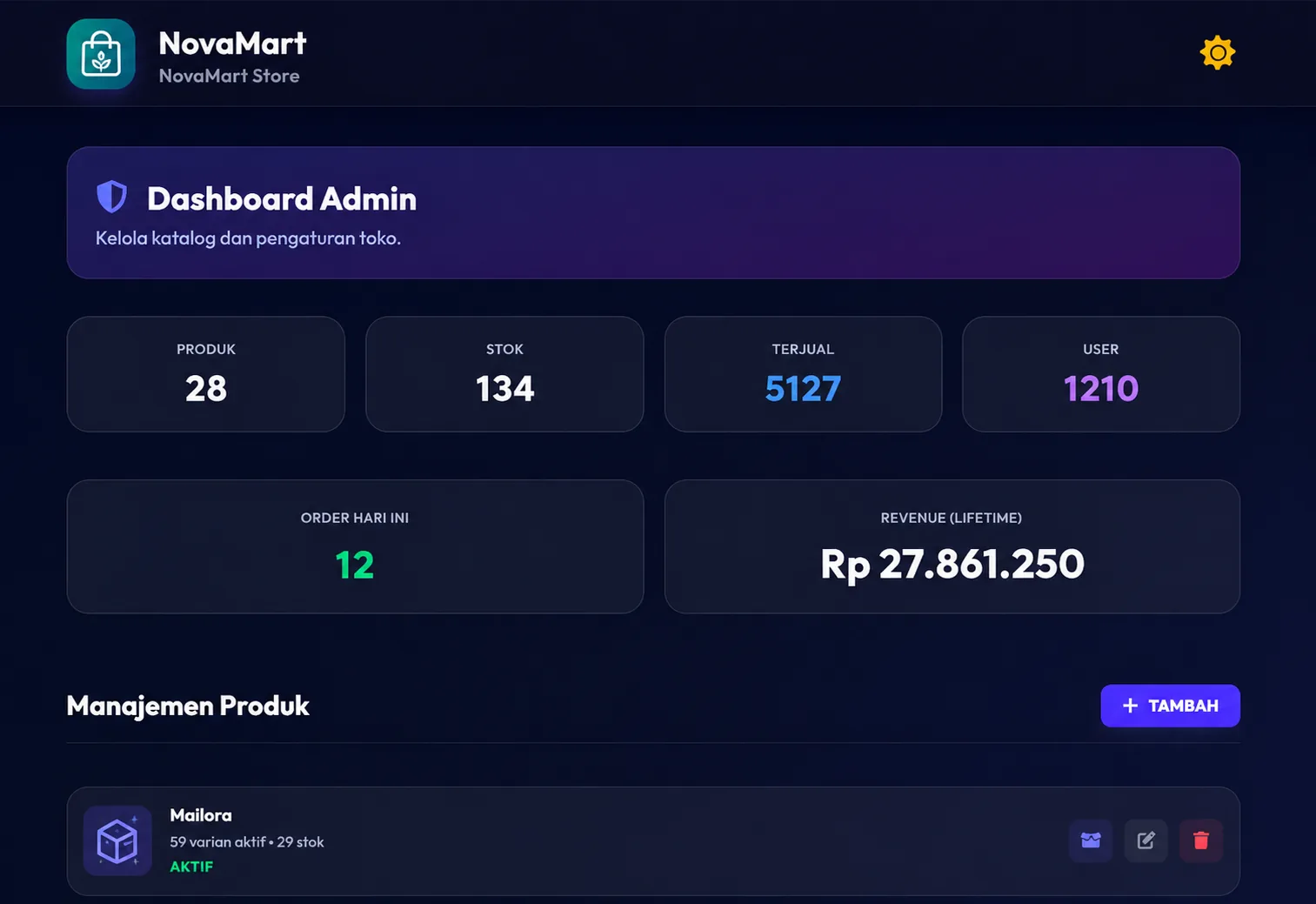
Ringkasan total produk, stok aktif, terjual, pesanan hari ini, dan omzet.
Terletak di sudut kanan atas untuk mendaftarkan produk baru ke katalog toko.
Kelola stok inventaris, edit data varian, atau hapus item dari katalog.
2. Form Input Produk & Detail Varian
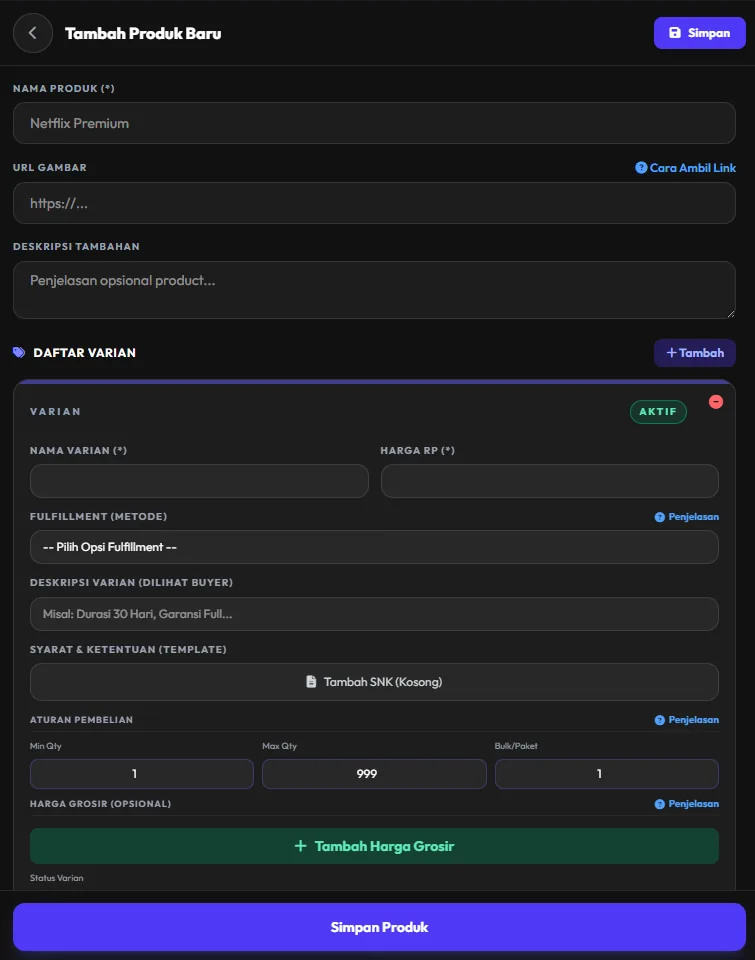
Tulis Nama Produk, paste link poster
pada URL Gambar (tersedia tombol
bantuan
? Cara Ambil Link jika
belum memiliki tautan gambar), serta keterangan
deskripsi opsional.
Tentukan nama varian, harga per item, dan metode
fulfillment penyerahan stok (ACCOUNT, CODE, atau
LINK).
Atur batasan Min/Max Qty order per pembelian dan konfigurasi tier harga grosir bertingkat otomatis saat buyer membeli dalam jumlah banyak.
3. Manajemen Stok Real-Time
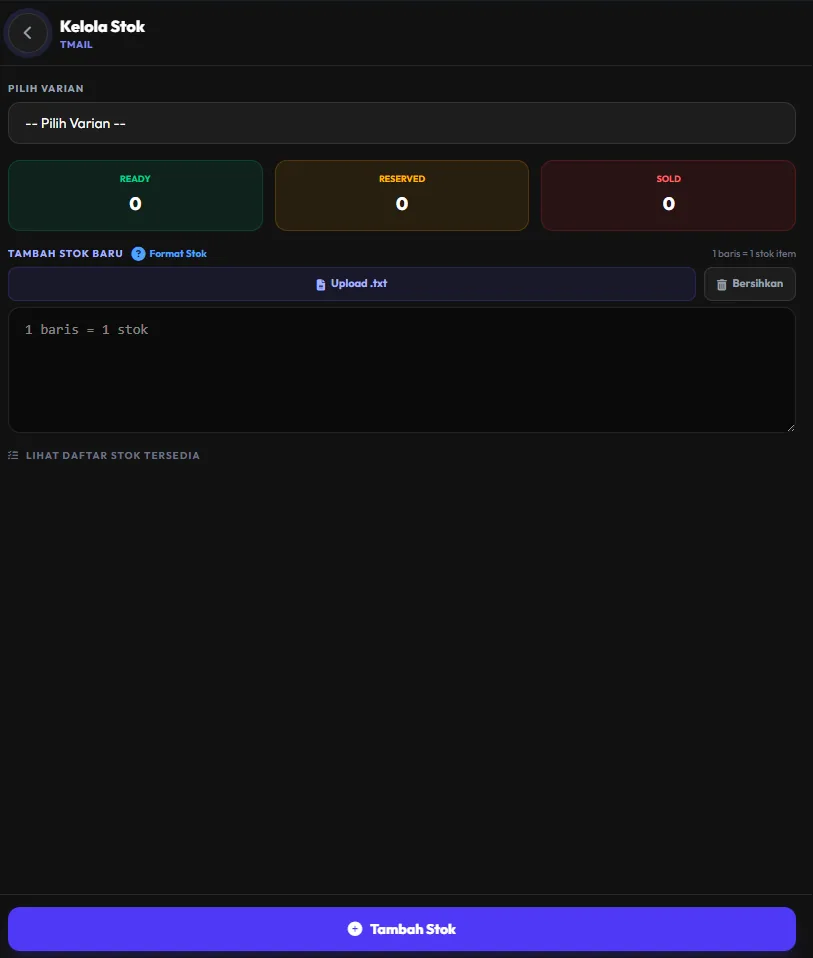
Paste langsung baris teks akun/voucher atau klik
Upload .txt. Sistem
membaca aturan
1 baris = 1 item stok.
Buka tabel daftar stok untuk menghapus item yang bermasalah atau sudah kadaluarsa langsung dari panel tanpa perlu mengetik perintah bot.
Cara Tambahkan Katalog Toko (Buyer) ke Menu Bot lewat BotFather
Langkah ini khusus agar pembeli dapat membuka katalog produk
secara interaktif melalui tombol menu (☰) di kolom chat bot
Telegram (sebagai alternatif praktis dari command
/listproduk).
https://app.rnfbot.my.id/?bot_id=<bot_id>&shop=<username_bot>
-
Buka BotFather: Ketik
/mybotsdi @BotFather, lalu pilih bot toko Anda. - Menu Button: Pilih Bot Settings ➔ Menu Button ➔ Edit Menu Button URL.
- Paste Link Web: Masukkan tautan URL katalog toko yang diberikan oleh tim RNFBOT.
- Beri Nama Tombol: Kirim nama tombol yang diinginkan (contoh: Lihat Katalog) ➔ Selesai ✅.
Cara Tambah Produk (Inline Telegram)
Membuat entri "Produk" sebagai wadah utama. Setelah produk dibuat, lanjutkan dengan membuat Varian & Harga, lalu isi Stok.
1. Tambah Produk Baru
- Buka
/admin→ 🏷️ Produk - Klik ➕ Tambah Produk
- Ketik & kirim Nama Produk
- Ketik & kirim Deskripsi Produk
2. Edit Produk
- Buka
/admin→ 🏷️ Produk - Klik menu Edit
- Pilih produk yang ingin disesuaikan
- Kirim data perubahan baru
3. Hapus Produk
- Buka
/admin→ 🏷️ Produk - Klik menu Hapus
- Pilih produk yang akan dihapus
- Konfirmasi penghapusan
-
Nama Produk: Tulis singkat dan jelas
(misal:
Netflix PrivateatauCanva Pro). - Deskripsi Produk: Tuliskan benefit utama & masa garansi (misal: Garansi 30 Hari Full, Akun Private Resmi).
Cara Tambah Varian & Harga (Inline Telegram)
Varian menentukan paket/durasi produk, nominal harga, metode pengiriman stok, batas pembelian, dan fitur harga grosir otomatis.
1. Tambah Varian Baru
-
Buka
/admin→ 🧩 Varian & Harga - Klik tombol ➕ Tambah Varian
- Pilih Produk Induk yang telah dibuat sebelumnya
-
Ketik & kirim Nama Varian (contoh:
1 Bulan,Private UHD) -
Ketik & kirim Harga Satuan dalam nominal
angka tanpa titik (contoh:
15000)
2. Edit Varian & Harga Grosir
-
Buka
/admin→ 🧩 Varian & Harga - Klik menu ✏️ Edit Varian
- Pilih produk induk lalu pilih varian yang ingin disesuaikan
- Ubah nama varian, harga dasar, atau sesuaikan tier grosir baru
3. Hapus Varian
-
Buka
/admin→ 🧩 Varian & Harga - Klik menu 🗑️ Hapus Varian
- Pilih produk induk lalu pilih varian yang akan dihapus
- Konfirmasi penghapusan varian
Pengaturan Lanjutan Varian
A. Harga Grosir Otomatis
Harga per pcs otomatis lebih murah saat buyer membeli dalam jumlah banyak:
10=8000
50=6000
- Beli 10+ pcs ➔ Rp8.000/pcs
- Beli 50+ pcs ➔ Rp6.000/pcs
- Bot otomatis memilih tier termurah
B. 3 Tipe Pengiriman (Fulfillment)
Menentukan format teks stok yang dikirim ke buyer saat order lunas (dikirim otomatis oleh bot secara instan):
| Tipe | Format Data | Keterangan |
|---|---|---|
| ACCOUNT |
email|password
|
Format kredensial akun login |
| CODE |
KODEVOUCHER
|
Kode voucher, key lisensi, atau token |
| LINK |
https://link-akses
|
Tautan invite grup atau tautan web direct link |
C. Aturan Pembelian & Bulk
Menentukan jumlah item per 1x pembelian dan batas checkout:
-
Jual Satuan:
qty = 1(tiap beli kirim 1 baris stok) -
Paket Isi 3:
qty = 3(tiap beli kirim 3 baris stok sekaligus) -
Paket Isi 10:
qty = 10(tiap beli kirim 10 baris stok sekaligus) - Min/Max Qty: Batas minimal (1) & maksimal order per transaksi.
| Kasus Pembelian | Perhitungan & Penjelasan Stok |
|---|---|
| Kasus A: Jual Satuan (Item = 1) | Input 10 baris stok ➔ Tersedia untuk 10 kali pembelian (tiap beli 1 qty = kirim 1 baris stok). |
| Kasus B: Paket Isi 5 (Item = 5) | Input 10 baris stok ➔ Tersedia untuk 2 kali pembelian (10 ÷ 5 = 2x checkout, tiap beli langsung kirim 5 baris sekaligus). |
Cara Tambah Stok (Inline Telegram)
Mengisi inventaris stok untuk varian produk tertentu. Sistem membaca stok berbasis baris: 1 baris = 1 item stok. Jika ingin melihat rincian daftar stok atau mengelola inventaris dengan tampilan grafis yang lebih simpel, Anda juga bisa menggunakan Web Mini App.
Alur Tambah Stok Cepat
-
Menu Stok: Buka
/admin→ 📦 Stok/Inventory → ➕ Tambah Stok. - Pilih Target: Pilih Produk lalu pilih Varian yang ingin diisi stoknya.
- Metode Input: Pilih 📝 Paste Text (ketik langsung) atau 📎 Upload .txt.
- Konfirmasi: Periksa preview total baris terdeteksi lalu tekan Simpan ✅.
Format Penulisan Stok (Wajib: 1 Baris = 1 Item)
Sistem mendukung 3 format pengiriman inventaris:
A. Tipe ACCOUNT
Pemisah wajib menggunakan tanda pipa
|:
akun1@mail.com|pass1
akun2@mail.com|pass2
akun3@mail.com|pass3
Terhitung otomatis: 3 stok
B. Tipe CODE (Voucher)
Tuliskan kode voucher/lisensi per baris:
DISKON10
PROMO20
VIP-ABCD-1234
Terhitung otomatis: 3 stok
C. Tipe LINK (Akses)
Gunakan URL lengkap berawalan protokol:
https://example.com/akses1
https://example.com/akses2
https://example.com/akses3
Terhitung otomatis: 3 stok
- Hindari spasi kosong di awal maupun akhir baris teks.
- Pastikan format murni: 1 baris hanya untuk 1 item stok.
-
Untuk ACCOUNT wajib ada karakter pemisah
|. -
Untuk LINK wajib menggunakan protokol penuh (
https://...).
Item per Pembelian (Khusus Varian Paket/Bulk)
Jumlah Item per Pembelian menentukan berapa banyak baris stok yang diambil bot sekaligus saat buyer membeli 1 qty. Wajib menginput baris stok dalam jumlah kelipatan pas:
| Kondisi | Simulasi Input | Hasil Perhitungan | Keterangan |
|---|---|---|---|
| Contoh Pas (Kelipatan Penuh) |
Paket Varian: Isi 5 Akun (Item = 5) Stok Diinput: 10 Baris |
10 ÷ 5 = 2x Checkout | Saat buyer membeli 1 qty, bot langsung mengirimkan 5 baris pertama, dan menyisakan 5 baris untuk pembeli berikutnya. |
| Contoh Sisa (Bukan Kelipatan) |
Paket Varian: Isi 5 Akun (Item = 5) Stok Diinput: 12 Baris |
floor(12 ÷ 5) = 2x Checkout | Sisa 2 baris tidak dapat dibeli pelanggan sampai Admin Toko menambahkan minimal 3 baris lagi (total 15 = kelipatan 5). |
Cara Hapus Stok Tertentu
Jika ada item stok yang bermasalah, kedaluwarsa, atau Anda ingin mengosongkan total inventaris varian tertentu:
-
Buka Menu Stok: Ketik
/admin→ pilih menu 📦 Stok/Inventory. - Pilih Menu Hapus: Klik tombol 🗑️ Hapus Stok.
- Pilih Target: Pilih Produk Induk lalu pilih Varian yang ingin disesuaikan.
-
Pilih Metode Penghapusan:
-
Hapus Item Tertentu: Bot akan menampilkan
rincian baris stok beserta nomor urutnya. Balas dengan
mengetik nomor baris item yang ingin dihapus
(contoh: ketik
1atau3). - Hapus Seluruh Stok: Klik tombol Hapus Semua jika ingin mengosongkan total isi stok varian tersebut sekaligus.
-
Hapus Item Tertentu: Bot akan menampilkan
rincian baris stok beserta nomor urutnya. Balas dengan
mengetik nomor baris item yang ingin dihapus
(contoh: ketik
- Konfirmasi: Periksa ringkasan bot lalu tekan tombol Ya, Hapus ✅ untuk menyelesaikan.
Fitur Voucher & Kode Promo
Fitur Voucher memungkinkan Admin Toko membuat kode promosi fleksibel untuk mendongkrak penjualan, menyelenggarakan event diskon berkala, maupun memberikan reward eksklusif bagi pelanggan setia toko.
Jenis Voucher & Aturan Pembelian
Tersedia dua tipe voucher promosi dengan mekanisme kuantitas pesanan yang disesuaikan untuk kenyamanan pembeli dan keamanan toko:
Voucher Diskon Nominal
Memberikan potongan harga dalam nilai rupiah tetap (misalnya potongan Rp 5.000 atau Rp 10.000).
- Mendukung Pembelian Banyak (Multi-Qty): Pembeli bebas menentukan kuantitas produk yang ingin dibeli.
- Otomatis Bebas Biaya Jika Rp 0: Jika total belanja setelah diskon bernilai Rp 0 (contoh beli 5 item @ Rp 1.000 dengan voucher Rp 5.000), seluruh item langsung dikirimkan gratis tanpa perlu bayar QRIS.
Voucher Gratis (100% Free)
Memberikan klaim produk gratis 100% tanpa biaya bagi pembeli yang memenuhi syarat promo.
- Proteksi Maksimal 1 Pcs: Jumlah pembelian dikunci tepat 1 pcs per transaksi agar tidak dieksploitasi borong gratis.
- Klaim Instan: Pembeli cukup menekan tombol klaim gratis, produk pesanan langsung diproses dan dikirimkan saat itu juga.
Target Cakupan Produk & Varian
Admin dapat menentukan di mana saja kode voucher tersebut dapat digunakan:
| Target Cakupan | Keterangan & Penggunaan |
|---|---|
| Semua Produk | Berlaku untuk seluruh produk dan semua varian yang aktif di katalog toko Anda. |
| Produk Tertentu | Hanya dapat dipakai pada satu atau beberapa produk spesifik yang Anda centang saat membuat voucher. |
| Varian Tertentu | Berlaku spesifik pada tingkatan varian produk (misal: hanya berlaku untuk varian Netflix 1 Bulan, tetapi tidak berlaku untuk varian Netflix 3 Bulan). |
Syarat Kelayakan Pembeli
Lindungi promo Anda agar tepat sasaran dengan menentukan siapa saja yang berhak menggunakan voucher:
| Syarat Pembeli | Kriteria Kelayakan |
|---|---|
| Semua Pembeli | Terbuka bebas untuk seluruh pelanggan toko tanpa batasan riwayat pembelian. |
| Khusus Pengguna Baru | Hanya dapat digunakan oleh pembeli yang belum pernah memiliki riwayat transaksi sukses di toko Anda. Sangat cocok untuk promo selamat datang. |
| Minimal Transaksi | Khusus pelanggan setia yang sudah menyelesaikan jumlah order tertentu (misal: minimal sudah pernah belanja sukses 3 atau 5 kali). |
| Prasyarat Varian | Khusus bagi pembeli yang pernah membeli varian produk tertentu sebelumnya (misal: promo diskon perpanjangan atau reward repeat order). |
Panduan Membuat Voucher Baru
Pembuatan voucher dilakukan dengan panduan interaktif langsung di Telegram bot toko Anda:
-
Buka bot Telegram toko Anda, lalu ketik perintah
/admin -
Pilih tombol menu
🎟️ Voucher -
Klik tombol
➕ Tambah Voucher -
Ikuti 8 langkah wizard yang dipandu oleh bot:
-
Langkah 1 (Kode Voucher): Ketik kode unik
yang diinginkan, terdiri dari 3–20 karakter huruf atau
angka (contoh:
DISKON5K). - Langkah 2 (Jenis Voucher): Pilih tombol Nominal (potongan harga) atau Gratis (klaim 100% free).
-
Langkah 3 (Nilai Potongan): Masukkan
angka diskon rupiah (misal
5000). Dilewati jika memilih tipe Gratis. -
Langkah 4 (Minimal Belanja): Masukkan
nominal minimal subtotal belanja pembeli agar voucher
aktif (atau ketik
0jika tanpa syarat minimal). -
Langkah 5 (Total Kuota): Tentukan berapa
kali voucher ini dapat digunakan oleh seluruh pembeli di
toko (atau ketik
0untuk kuota tak terbatas). - Langkah 6 (Batas per Pembeli): Tentukan berapa kali satu akun Telegram pembeli boleh memakai voucher ini (rekomendasi: 1 kali).
- Langkah 7 (Target Cakupan): Pilih apakah berlaku untuk Semua Produk, Produk Tertentu, atau Varian Tertentu.
- Langkah 8 (Syarat Pembeli & Masa Berlaku): Tentukan kriteria kelayakan pembeli dan pilih durasi kedaluwarsa voucher (pilihan cepat 1, 3, 7, 30 hari atau input tanggal custom).
-
Langkah 1 (Kode Voucher): Ketik kode unik
yang diinginkan, terdiri dari 3–20 karakter huruf atau
angka (contoh:
-
Periksa ringkasan voucher yang ditampilkan bot, lalu klik
tombol
Simpan Voucheruntuk mengaktifkan promo.
🎟️ RINGKASAN VOUCHER BARU 🎟️

Kode: PROMOHEMAT
Jenis: Potongan Rp 5.000
Minimal Belanja: Rp 10.000
Total Kuota: 50 Penggunaan
Batas per Akun: 1x Pemakaian
Target: Semua Produk
Syarat Pembeli: Khusus Pengguna Baru
Masa Berlaku: 7 Hari

Klik Simpan untuk mulai membagikan kode promo ini ke pembeli!
Pengelolaan Voucher & Tambah Kuota Instan
Seluruh pengelolaan voucher yang telah dibuat dilakukan melalui layar Detail Voucher:
Ketik /admin → pilih tombol
menu 🎟️ Voucher → klik salah
satu kode voucher dari daftar untuk melihat rincian lengkap
(kode, kuota tersisa, batas per user, masa aktif, target
produk, dan kelayakan).
Tombol pengatur status aktif/nonaktif voucher berada di bagian atas layar detail masing-masing voucher:
-
Tekan
🔴 Nonaktifkansaat voucher sedang aktif untuk mematikan penggunaan kode promo sementara. -
Tekan
🟢 Aktifkansaat voucher sedang nonaktif untuk mengaktifkan kembali kode promo agar dapat digunakan pembeli.
(Anda dapat mematikan atau menyalakan promo tertentu kapan saja tanpa perlu menghapus voucher, sehingga riwayat transaksi toko tetap rapi).
Di layar detail voucher, tekan tombol
✏️ Edit untuk mengakses opsi
penyesuaian:
-
➕ Tambah Kuota: Menambahkan kuota baru secara instan ke voucher yang hampir habis (misal ketik20). Kuota langsung bertambah dan voucher dapat kembali digunakan pembeli seketika. -
Ubah Total Kuota: Mengganti angka total batas kuota penggunaan secara keseluruhan. -
Ubah Masa Berlaku: Memperpanjang batas waktu kedaluwarsa voucher. -
Ubah Batas per User: Menyesuaikan berapa kali setiap akun pembeli boleh memakai voucher ini.
Tekan tombol 🗑️ Hapus di
layar detail voucher untuk menghapus kode promo secara
permanen jika masa promosi telah selesai dan tidak lagi
digunakan.
Cara Pembeli Menggunakan Voucher
Alur pemakaian voucher oleh pembeli sangat mudah dan otomatis:
- Pembeli memilih produk dan varian yang ingin dibeli seperti biasa.
-
Pada pesan konfirmasi rincian pesanan, pembeli menekan tombol
🎟️ Pakai Voucher. - Pembeli mengetikkan kode voucher ke obrolan bot atau memasukkannya ke kolom voucher di Web Mini App.
- Sistem otomatis mengecek kelayakan akun, ketersediaan kuota, serta masa aktif voucher.
-
Jika valid, rincian pesanan diperbarui seketika:
- Jika ada sisa tagihan, pembeli melanjutkan ke pembayaran QRIS seperti biasa.
- Jika total tagihan menjadi Rp 0, pesanan langsung diproses gratis dan item terkirim ke pembeli secara otomatis.
Syarat Akses Komunitas
Fitur Syarat Akses Komunitas mewajibkan calon pembeli untuk bergabung ke Channel informasi, Channel testimoni, atau Grup diskusi resmi toko Anda terlebih dahulu sebelum dapat mengakses bot dan menyelesaikan checkout pesanan.
Prasyarat: Siapkan Channel atau Grup di Telegram
Sebelum mengatur Syarat Akses di bot toko, pastikan Anda telah menyiapkan Channel atau Grup resmi di Telegram dengan langkah berikut:
-
Buat Channel atau Grup Baru di Telegram:
Buka aplikasi Telegram Anda, klik tombol buat pesan baru, lalu pilih New Channel (misalnya "📢 Channel Info & Testimoni Toko") atau New Group (misalnya "👥 Grup Komunitas Pelanggan").
-
Wajib: Masukkan Bot dan Jadikan sebagai
Administrator:
Wajib Dijadikan Admin: Sesuai protokol resmi Telegram, bot hanya diizinkan memeriksa status keanggotaan pengguna jika bot terdaftar sebagai Administrator di channel/grup target. Jika belum dijadikan Admin, bot akan menolak input target saat didaftarkan di bot.
- Untuk Channel: Buka profil Channel → klik menu Administrators → klik Add Admin → cari username bot toko Anda → simpan dengan izin dasar (melihat anggota / invite users).
- Untuk Grup: Buka profil Grup → undang bot toko Anda ke grup → buka daftar anggota / Administrators → angkat bot menjadi Admin → simpan.
-
Siapkan Tautan (Link) Channel/Grup:
-
Jika Channel/Grup Publik: Salin Username
publik (misalnya
@namachanneltoko) atau Link publik (https://t.me/namachanneltoko). -
Jika Channel/Grup Privat: Buka pengaturan
tautan undangan (*Invite Links*), lalu salin link undangan
(misalnya
https://t.me/+AbCdEfGh12345).
-
Jika Channel/Grup Publik: Salin Username
publik (misalnya
Menu Utama Syarat Akses di Bot Telegram
Buka bot toko Anda di Telegram, ketik perintah
/admin, lalu tekan tombol menu
🔒 Syarat Akses. Bot akan
menampilkan layar utama:
-
Status Fitur: Menampilkan status saat ini
(
🟢 AKTIFatau🔴 NONAKTIF). - Total Target: Jumlah channel atau grup yang saat ini terdaftar.
- Daftar Target: Rincian nama, Chat ID, tipe (Channel/Grup), dan tautan undangan setiap target.
-
5 Tombol Operasional Bot:
-
🟢 Aktifkan/🔴 Nonaktifkan: Mengatur status aktif/nonaktif fitur secara menyeluruh. -
➕ Tambah Target: Mendaftarkan channel atau grup baru ke sistem bot. -
✏️ Edit Target: Mengubah link undangan atau mengganti nama tampilan channel target. -
🗑️ Hapus Target: Menghapus channel dari daftar syarat akses. -
🧪 Tes Hak Akses: Memeriksa apakah status Administrator bot aktif di semua target.
-
Panduan Menambah Target Syarat Akses
Langkah-langkah mendaftarkan Channel atau Grup ke sistem bot:
-
Buka bot Telegram toko Anda, lalu ketik perintah
/admin -
Pilih tombol menu
🔒 Syarat Akses -
Tekan tombol
➕ Tambah Target -
Langkah 1 dari 2 (Kirim Identitas Channel/Grup):
Kirimkan informasi channel/grup target ke bot. Bot mendukung 4
cara input praktis:
-
Link Publik: Kirimkan tautan channel,
misalnya
https://t.me/namachanneltoko -
Username Publik: Kirimkan username,
misalnya
@namachanneltoko - Teruskan (Forward) Pesan: Cukup teruskan salah satu pesan dari channel/grup target langsung ke chat bot ini
-
Chat ID Numerik: Masukkan ID unik
channel/grup (misalnya:
-1001234567890)
(Bot langsung memverifikasi hak Administrator secara otomatis. Jika bot belum dijadikan admin di target, bot akan menampilkan panduan singkat untuk menjadikannya admin terlebih dahulu).
-
Link Publik: Kirimkan tautan channel,
misalnya
-
Langkah 2 dari 2 (Kirim Link Undangan): Bot
akan meminta Link Undangan (*Invite Link*). Kirimkan link
channel/grup Anda (misal:
https://t.me/+AbCdEfGh12345atau link publik) agar tombol di pesan pembeli dapat langsung diklik untuk bergabung. -
Selesai! Bot akan menampilkan konfirmasi
🎉 TARGET BERHASIL DITAMBAHKANdan channel resmi toko Anda langsung tercatat di daftar target.
Mengaktifkan & Menonaktifkan Fitur
Di menu utama 🔒 Syarat Akses,
Anda dapat mengatur status fitur melalui tombol toggle di baris
paling atas:
-
Tombol
🟢 Aktifkan: Tekan tombol ini (saat status NONAKTIF) untuk mulai mewajibkan seluruh calon pembeli bergabung ke channel/grup sebelum dapat bertransaksi. -
Tombol
🔴 Nonaktifkan: Tekan tombol ini (saat status AKTIF) jika Anda ingin mematikan sementara syarat akses tanpa menghapus daftar channel/grup yang telah didaftarkan.
Cara Mengedit Target (✏️ Edit Target)
Jika di kemudian hari Anda ingin mengganti link undangan atau mengubah nama tampilan channel/grup di bot:
-
Di menu
🔒 Syarat Akses, klik tombol✏️ Edit Target. - Bot menampilkan daftar tombol seluruh channel/grup target yang telah didaftarkan. Klik target yang ingin Anda ubah.
-
Bot menampilkan rincian target saat ini dan 2 tombol pilihan
pengubahan:
-
Tombol
🔗 Ubah Link Undangan: Klik tombol ini → bot meminta link undangan baru → kirimkan link baru (misal:https://t.me/+AbCdEfGh12345) → bot mengonfirmasi✅ Target Berhasil Diperbarui!. -
Tombol
✏️ Ubah Nama Tampilan: Klik tombol ini → bot meminta nama baru → ketik nama tampilan baru (1–64 karakter) → bot mengonfirmasi✅ Target Berhasil Diperbarui!.
-
Tombol
-
Klik tombol
🔒 Kembali ke Syarat Akses.
Cara Menghapus Target (🗑️ Hapus Target)
Jika sebuah channel atau grup tidak lagi diwajibkan untuk calon pembeli:
-
Di menu
🔒 Syarat Akses, klik tombol🗑️ Hapus Target. -
Bot menampilkan daftar tombol target dengan icon tempat
sampah (
🗑️). - Klik tombol channel/grup yang ingin dihapus.
-
Target langsung terhapus seketika dari sistem (
✅ Target berhasil dihapus!) dan pembeli tidak lagi diwajibkan bergabung ke target tersebut.
Uji Hak Akses Bot (🧪 Tes Hak Akses)
Pastikan bot toko Anda selalu memiliki izin Administrator aktif di seluruh channel/grup target dengan fitur uji instan:
Cara Menjalankan Tes Hak Akses:
Di menu 🔒 Syarat Akses, cukup
klik tombol 🧪 Tes Hak Akses.
Bot akan otomatis memeriksa seluruh target dalam hitungan
detik:
-
Jika semua aman: bot memberikan laporan status
✅ Administratordan konfirmasi ✅ Semua target aman! Bot berstatus Administrator aktif di seluruh target. -
Jika ada kendala (misal bot tidak sengaja dikeluarkan): bot
akan memberi tanda
❌ Bukan Adminpada target terkait agar Admin dapat segera memasukkan kembali bot sebagai admin.
Keamanan & Jaminan Kelancaran Transaksi
Sistem dirancang dengan tiga lapisan perlindungan cerdas untuk memastikan kenyamanan pelanggan dan kelancaran bisnis Anda:
- Pemeriksaan Cepat & Ringan: Bot mengingat status verifikasi anggota secara cerdas. Pembeli yang sudah bergabung tidak akan mengalami jeda loading saat berbelanja.
-
Anti-Spam Tombol: Tombol verifikasi
dilengkapi jeda 3 detik (
⏳ Mohon tunggu sebentar sebelum memeriksa kembali...) untuk mencegah penekanan tombol berulang-ulang, menjaga bot tetap responsif bagi seluruh pelanggan. - Jaminan Toko Tetap Beroperasi (Fail-Open): Jika server Telegram pusat mengalami gangguan koneksi sesaat, sistem bot secara cerdas tetap mengizinkan pembeli bertransaksi agar penjualan toko tidak terhenti.
Tampilan & Pengalaman Pembeli
Berikut adalah simulasi pesan yang diterima pembeli saat syarat akses diaktifkan dan pembeli belum bergabung ke channel/grup resmi:
🔒 SYARAT AKSES BOT 🔒

Halo, Kak! 👋
Sebelum mulai belanja dan cek katalog produk, silahkan gabung ke channel & grup resmi kami dulu ya:

Daftar Channel & Grup:
1. Channel Informasi Produk
   └ Status: ❌ Belum Bergabung
2. Grup Diskusi & Testimoni
   └ Status: ✅ Sudah Bergabung

Klik tombol di bawah untuk bergabung, lalu tekan tombol "Saya Sudah Bergabung" untuk membuka bot.

[📢 1. Channel Informasi Produk] (Link URL)
[👥 2. Grup Diskusi & Testimoni] (Link URL)
[✅ Saya Sudah Bergabung] (Tombol Cek Status)
Alur verifikasi pembeli:
- Pembeli mengklik tombol URL channel/grup untuk bergabung ke seluruh target resmi.
-
Setelah bergabung, pembeli menekan tombol verifikasi
✅ Saya Sudah Bergabung -
Jika masih ada channel yang belum diikuti, bot memunculkan
pop-up alert Telegram:
⚠️ Anda belum bergabung ke: [Nama Target]dan memperbarui checklist di pesan secara otomatis. -
Jika seluruh target sudah diikuti, bot memunculkan pop-up
alert:
✅ Verifikasi berhasil! Selamat datang., pesan verifikasi otomatis dihapus, dan menu utama belanja bot langsung terbuka seketika. - Proteksi Checkout Web Mini App: Pembeli yang mencoba menyelesaikan pesanan di Web Mini App sebelum bergabung akan disambut jendela dialog panduan yang ramah, mengarahkan mereka untuk bergabung terlebih dahulu sebelum pesanan diproses.
Manajemen User
Menu Manajemen User (/admin
→ tombol 🪪 Manajemen User)
digunakan untuk mencari dan mengelola data member toko Anda.
Melalui menu ini, Anda bisa melihat data profil member secara
lengkap, menambah atau memotong saldo, memblokir user
bermasalah, serta mengecek riwayat transaksi mereka.
Cara Mencari Data Member
Saat membuka menu Manajemen User, Anda bisa mencari data member dengan mengirimkan salah satu data berikut:
-
Chat ID: Masukkan nomor ID angka Telegram
user (contoh:
589219482). Cara ini paling cepat dan langsung membuka profil user yang bersangkutan. -
Username: Masukkan username Telegram user
(contoh:
@budi_storeataubudi_store). -
Nama: Masukkan nama depan atau nama profil
user (contoh:
Budi). Jika ada beberapa nama yang sama, bot akan menampilkan daftar pilihan hingga 10 akun.
Data yang Tampil di Profil User
Setelah user ditemukan, bot akan menampilkan kartu profil lengkap member beserta aktivitas belanjanya:
| Data Akun | Keterangan |
|---|---|
| ID Telegram | Nomor ID unik akun user di Telegram. |
| Nama & Username | Nama profil dan username akun Telegram member. |
| Saldo Akun | Jumlah sisa saldo member yang tersimpan di bot toko. |
| Total Belanja | Total nominal uang belanja dan jumlah pesanan yang sudah selesai (tidak termasuk top up saldo). |
| Pesanan Pending | Jumlah pesanan yang belum dibayar atau masih diproses. |
| Bergabung | Tanggal pertama kali user menggunakan bot toko Anda. |
| Terakhir Aktif | Waktu terakhir user berinteraksi dengan bot (WIB). |
| Status Akun | Status member, apakah Aktif (Normal) atau BANNED (lengkap dengan alasan blokir). |
PROFIL PENGGUNA
Data lengkap akun dan aktivitas belanja pengguna.

ID Telegram: 589219482
Nama: Budi Santoso
Username: @budi_store
Saldo Akun: Rp 50.000
Total Belanja: Rp 450.000 (12 pesanan)
Pesanan Pending: 0
Bergabung: 12 Jan 2026
Terakhir Aktif: 10 Okt 2026, 02.15 WIB
Status Akun: Aktif (Normal)
Tambah dan Kurang Saldo Member
Anda bisa langsung menyesuaikan saldo member dari kartu profilnya:
-
Tambah Saldo: Klik tombol
Tambah Saldo, lalu ketik nominal angka yang ingin ditambahkan (contoh:25000). Saldo akun user akan langsung bertambah seketika. -
Kurang Saldo: Klik tombol
Kurang Saldo, lalu ketik nominal yang ingin dipotong. Sistem akan otomatis menolak jika nominal potongan melebihi sisa saldo user saat ini.
Blokir dan Buka Blokir User (Ban & Unban)
Untuk mengamankan toko dari pembeli bermasalah atau spammer, Anda bisa mengatur status akun member:
-
Ban User (Blokir): Klik tombol
Ban User, lalu ketik alasan pemblokiran (contoh:Spam pesanan palsu). User yang diblokir tidak akan bisa lagi mengakses atau berbelanja di bot. Akun admin otomatis diproteksi agar tidak bisa memblokir dirinya sendiri. -
Unban User (Buka Blokir): Pada user yang
sedang diblokir, tombol akan otomatis berubah menjadi
Unban User. Klik tombol ini untuk membuka kembali blokir akun member.
Riwayat Transaksi & Daftar Pengguna Diblokir
Tersedia dua fitur pemeriksaan tambahan pada menu profil user:
-
Riwayat Transaksi: Klik tombol
Riwayat Transaksiuntuk melihat 5 pesanan terakhir yang dibeli oleh user tersebut (dilengkapi ID transaksi yang bisa disalin untuk pengecekan cepat). -
Daftar Pengguna Diblokir: Tombol
Daftar Pengguna Diblokirmenampilkan semua daftar user yang sedang Anda blokir di toko (bisa dibuka per halaman, 8 user per halaman).
Fitur Garansi
Fitur klaim garansi memungkinkan buyer melapor kendala produk langsung lewat bot. Semua klaim diteruskan real-time ke Channel Garansi milik toko tidak disimpan sebagai riwayat/database, jadi channel ini berfungsi sebagai "kotak masuk" klaim buyer.
Cara Buyer Klaim Garansi
- Buyer klik tombol 🛡️ Claim Garansi di menu utama bot
- Bot menampilkan daftar format garansi yang aktif (dibuat Admin Toko sebelumnya)
- Buyer pilih salah satu format garansi
- Bot menampilkan isi/template garansi (syarat & cara klaim) dalam bentuk teks
- Buyer membalas pesan tersebut isi keterangan klaim (mengikuti template), boleh lampirkan foto/screenshot bukti sebagai caption
- Bot menampilkan preview klaim dengan tombol Kirim / Batal
- Setelah buyer klik Kirim, klaim otomatis diteruskan ke Channel Garansi yang sudah diset Admin Toko
Cara Tambah Format Garansi
Ada 2 tahap: siapkan Channel Garansi dulu, baru buat format garansinya.
Tahap 1: Siapkan Channel Garansi (sekali saja)
- Buat channel Telegram baru, misal "Garansi Toko Anda"
- Masukkan bot ke channel tersebut sebagai anggota
- Jadikan bot sebagai Admin channel (kasih izin kirim pesan)
-
Salin link/username channel (contoh:
https://telegram.me/garansitokoanda) -
Buka
/admin→ ⚙️ Settings → Profil Toko → Channel Garansi → paste link tadi → simpan
Tahap 2: Buat format garansi
- Buka
/admin→ 🛡️ Garansi - Klik ➕ Tambah
- Kirim Nama format (contoh: "Garansi Netflix Private")
- Kirim isi/Content format (syarat, ketentuan, cara klaim bebas teks)
- Format tersimpan dan otomatis muncul sebagai pilihan saat buyer klik Claim Garansi
Edit / Hapus Format: Pilih format yang ada di daftar → Edit Nama / Edit Isi, atau Hapus.
Cara Perpanjang Sewa
Perpanjangan masa aktif Bot Telegram dilakukan secara mandiri langsung melalui bot masing-masing tanpa perlu menghubungi Team RNFBOT. Sistem menggunakan invoice QRIS otomatis dengan konfirmasi instan 24/7.
Ringkasan Ketentuan Sewa
| Ketentuan | Detail |
|---|---|
| Biaya Sewa | Rp 15.000 / bulan (31 hari) |
| Akses Menu |
Ketik /admin →
tombol ⏳ Perpanjang Sewa
|
| Metode Pembayaran | QRIS Dinamis Otomatis (M-Banking & E-Wallet apa pun) |
| Konfirmasi Pembayaran | Otomatis & Real-time (1–2 detik setelah pembayaran berhasil) |
| Akumulasi Masa Aktif | Sisa hari aktif yang ada otomatis diakumulasikan (+31 hari) |
Langkah-Langkah Perpanjangan di Bot
-
Buka bot Telegram toko Anda, lalu ketik perintah
/admin - Pilih menu ⏳ Perpanjang Sewa
- Bot akan menampilkan invoice tagihan resmi sebesar Rp 15.000 beserta barcode QRIS dinamis
- Scan barcode QRIS menggunakan aplikasi mobile banking atau e-wallet pilihan Anda, lalu selesaikan pembayaran
- Setelah transaksi berhasil, bot akan langsung mengirimkan pesan konfirmasi sukses dan masa aktif otomatis diperpanjang 31 hari detik itu juga
Notifikasi Pengingat Otomatis (Reminder)
Bot secara otomatis mengirimkan pesan pengingat ke chat pribadi Admin Toko sebelum masa sewa berakhir:
- Pengingat H-3: Notifikasi awal bahwa masa aktif bot akan berakhir dalam 3 hari, memberi Anda waktu untuk melakukan perpanjangan santai.
- Pengingat H-1: Peringatan darurat 24 jam terakhir agar operasional bot tidak terputus bagi pelanggan.
Ketentuan Jatuh Tempo & Retensi Data
- Status Bot: Bot otomatis non-aktif dan tidak dapat diakses untuk transaksi pelanggan. Seluruh menu admin toko dikunci, hanya menu perpanjang sewa yang tetap dapat diakses.
- Masa Tenggang (Grace Period): Anda memiliki tenggat waktu 7 hari untuk melakukan perpanjangan agar bot langsung aktif kembali secara normal.
- Retensi Data Langganan: Jika sudah melewati 7 hari tanpa perpanjangan, maka data langganan (subscription/instance sewa) akan dibersihkan dari server.
- Jaminan Keamanan Data Toko: Data produk, varian, gambar, database riwayat transaksi, saldo merchant, dan integrasi payment gateway (Xoftware) tetap aman tersimpan dan tidak akan dihapus.
WhatsApp Bot
Bot Asisten Grup · Semi-Otomatis
Onboarding & Setup Awal Toko
Panduan praktis 4 langkah mempersiapkan Bot WhatsApp di grup toko Anda agar siap melayani pembeli dan menerima pesanan:
4 Langkah Setup & Onboarding Toko
-
Masukkan Bot & Jadikan Admin
Undang nomor bot ke grup jualan WhatsApp Anda (nomor bot disediakan oleh Team RNFBOT atau nomor Anda sendiri), lalu wajib jadikan bot sebagai Admin Grup.
Alasan Hak Admin: Bot memerlukan izin admin grup untuk menghapus link spam, menendang penipu/ripper otomatis, dan mengelola keamanan obrolan grup toko. -
Daftarkan Nomor Admin Toko
Daftarkan nomor WhatsApp Anda atau tim pengelola toko agar bot mengenali hak akses Anda untuk memproses transaksi dan mengubah katalog.
Perintah Tambah Admin.addadmin 6285123456789Untuk melihat siapa saja admin toko yang sedang online di grup, ketik
admin. -
Upload QRIS & Teks Pembayaran
Hubungkan data pembayaran agar otomatis muncul saat pembeli mengetik
payment:-
Gambar QRIS: Kirim foto QRIS di grup
dengan caption
.qrisupdate. -
Teks Keterangan: Ketik
.addlist→ balas nama produk:payment→ balas deskripsi: isi nomor rekening/e-wallet atau keterangan pembayaran → balasyuntuk simpan.
-
Gambar QRIS: Kirim foto QRIS di grup
dengan caption
-
Uji Coba Kesiapan Toko
Lakukan verifikasi dengan mengetik
paymentdi grup. Jika gambar QRIS dan teks keterangan pembayaran muncul bersamaan dalam satu respon, setup awal berhasil!Toko Anda Siap Melayani Pembeli: Setup awal berhasil dikonfigurasi. Selanjutnya Anda dapat memasukkan daftar katalog produk toko.
Langkah Lanjutan & Bantuan Instan
Masukkan daftar produk toko Anda ke dalam katalog bot agar siap dipesan oleh pembeli.
.help di
grup WhatsApp.
Panduan Pembeli & Member
Member dan calon pembeli dapat bertransaksi langsung di obrolan grup WhatsApp tanpa perlu registrasi atau menginstal aplikasi tambahan.
Alur Belanja di Grup
Berikut langkah mudah pembeli mengecek produk hingga melakukan pembayaran:
2 Cara Cek Harga & Varian:
-
Ketik Nomor Urut Produk
Paling Praktis
Setelah ketik
list, katalog akan memuat penomoran 2 digit. Cukup ketik nomornya (misal01atau1) untuk melihat daftar harga & varian. -
Ketik Nama Produk Langsung
Ketik langsung nama produk yang dicari, contoh:
NETFLIX,SPOTIFY, atauCANVA(tidak sensitif huruf besar/kecil).
Arti Indikator Status Stok:
| Indikator Stok | Keterangan & Tindakan Pembeli |
|---|---|
| 🟢 Ready |
Stok produk tersedia dan aman. Pembeli dapat langsung
mentransfer pembayaran via
payment.
|
| 🟡 Terbatas | Stok menipis. Bot otomatis menyematkan imbauan agar pembeli konfirmasi ketersediaan ke Admin Toko sebelum transfer. |
| 🔴 Habis | Stok kosong. Bot otomatis menyematkan peringatan keras "MOHON JANGAN TRANSFER sebelum konfirmasi ke Admin!" untuk mencegah salah bayar. |
Daftar Perintah Belanja & Toko:
| Perintah | Fungsi |
|---|---|
list |
Menampilkan katalog produk toko beserta penomoran 2 digit dan status ketersediaan stok |
<nomor> /
<nama produk>
|
Melihat detail harga & varian produk (contoh: ketik
01 atau
NETFLIX)
|
payment |
Menampilkan gambar QRIS toko dan instruksi nomor rekening pembayaran |
admin |
Menampilkan daftar Admin Toko yang sedang online untuk mempermudah tanya jawab |
menu /
membermenu
|
Menampilkan menu navigasi bantuan yang dapat digunakan oleh seluruh anggota grup |
status |
Menampilkan status teknis bot toko (koneksi aktif, kecepatan ping, dan total pesanan harian) |
.help |
Panduan ringkas seluruh perintah bot langsung di grup |
Fitur Tambahan & Hiburan Grup
Selain fungsi belanja, bot WhatsApp dilengkapi fitur interaktif tambahan untuk menghidupkan suasana grup:
| Perintah | Fungsi & Cara Penggunaan |
|---|---|
.stiker |
Mengubah gambar/video menjadi stiker WhatsApp. Kirim
foto/video ke grup dengan caption
.stiker atau reply media
yang ada.
|
.limit |
Cek sisa limit pembuatan stiker harian untuk nomor Anda (maksimal 10 stiker per hari per pengguna). |
kalkulator <rumus>
|
Kalkulator matematika cepat. Contoh: ketik
kalkulator 35000*3+2000.
|
funmenu |
Daftar menu quotes & hiburan lengkap (quotescinta, quotesbijak,
quotesmotivasi,
quotesislami).
|
pantun /
faktaunik
|
Menampilkan pantun jenaka atau fakta unik menarik secara acak. |
p (proses) dan
d (selesai).
Alur Transaksi & Kasir Toko
Sistem operasional pemrosesan pesanan toko di grup WhatsApp dari penerimaan bukti transfer hingga pengiriman nota dan struk kasir.
Alur Transaksi & Pemrosesan Pesanan (Kasir)
Timeline 3 langkah pemrosesan pesanan di grup toko:
-
Pembeli Bayar & Kirim Bukti
(perintah
payment): Pembeli melihat foto QRIS toko, mentransfer pembayaran via M-Banking atau E-Wallet, lalu mengirimkan foto bukti transfer ke obrolan grup. -
Admin Terbitkan Nota Proses
(perintah
p/op): Admin me-reply foto bukti bayar dengan perintahp. Bot otomatis mencetak Nota Proses resmi dengan TRX ID unik agar pembeli tahu pesanannya sedang disiapkan. -
Admin Terbitkan Struk Kasir & Selesai
(perintah
d/od): Setelah pesanan diserahkan ke pembeli, Admin me-reply dengan perintahd. Bot otomatis menerbitkan Struk Kasir Thermal resmi dan mencatat transaksi ke rekap penjualan toko.
Fitur Struk Kasir Thermal Grafis (.notagambar)
Saat transaksi selesai (d /
od), bot WhatsApp memiliki
kemampuan mencetak
gambar struk kasir thermal monokrom resmi
dengan teknologi Single Message Flow: bot hanya
mengirim 1 pesan gambar berkualitas tajam disertai caption
📊 Total <N> Order Sukses dan tag WhatsApp
pelanggan serta admin kasir (tanpa teks nota terpisah agar
obrolan grup tetap bersih dan ringkas).
| Perintah | Mode | Keterangan |
|---|---|---|
.notagambar on
|
Single Message Flow (Default: AKTIF) | Bot langsung mengirim 1 gambar struk kasir thermal lengkap dengan caption total order sukses dan tag pembeli. |
.notagambar off
|
Nonaktifkan Struk Gambar |
Bot beralih mengirimkan nota invoice teks standar
(format gabungan: PRODUK (QTYx) - DETAIL).
|
.notagambar
|
Cek Status | Cek status sakelar saat ini apakah sedang aktif (ON) atau nonaktif (OFF). |
Parser Transaksi Cerdas (Command d / od)
Admin dapat menyelesaikan transaksi dengan format fleksibel tanpa perlu memisahkan tanda pipa atau koma. Cukup reply pesan target lalu ketik:
d <nama barang> <qty> <detail pesanan>Contoh Penggunaan & Hasil Parsing Otomatis:
| Perintah Yang Diketik Admin | Produk (Uppercase) | Kuantitas (Qty) | Detail Pesanan |
|---|---|---|---|
d spotify premium 5 garansi 1 bulan
|
SPOTIFY PREMIUM | 5 | garansi 1 bulan |
d netflix 1 bln 2 akun full garansi
|
NETFLIX 1 BLN | 2 | akun full garansi |
d chatgpt 5
|
CHATGPT | 5 | - |
d canva
|
CANVA | - | - |
d
(tanpa argumen)
|
- | - | - |
-
Proteksi Satuan Waktu Pintar: Parser
tidak akan salah memotong durasi seperti
1 bln,1 tahun,2 hari, atau12 jamsebagai kuantitas. Angka kuantitas murni diisolasi secara akurat. -
Format ID Transaksi Unik:
Menghasilkan ID unik seperti
TRX-240926-9P8WPIyang menggabungkan tanggal WIB dan 6 karakter alfanumerik acak dengan lebih dari 2 miliar kombinasi bebas tabrakan ID.
Perintah Kasir & Transaksi Admin
| Perintah | Format / Argumen | Fungsi & Keterangan |
|---|---|---|
p /
op
|
[reply pesan] [catatan opsional] | Tandai pesanan sedang diproses dan kirimkan nota invoice proses ber-ID transaksi ke obrolan grup |
d /
od
|
[reply pesan] <barang> <qty> <detail> | Tandai pesanan selesai, parse produk & kuantitas cerdas, terbitkan struk kasir thermal (Single Message Flow), dan catat ke database Supabase |
.notagambar [on/off]
|
on / off / (kosong) | Atur pencetakan gambar struk kasir thermal otomatis saat pesanan selesai. Ketik tanpa argumen untuk cek status |
-
Untuk mengunduh berkas rekap PDF penjualan harian (
.dataordernow), silakan buka bagian Laporan Rekap & Excel ↗. -
Untuk menghapus pesan obrolan grup (
.deletemsg), silakan buka bagian Otomatisasi Toko & Keamanan ↗.
Manajemen Produk & QRIS
Pengelolaan katalog produk toko dan pengaturan pembayaran QRIS di grup WhatsApp.
Cara Tambah Produk Baru
Admin Toko dapat menambah produk baru ke katalog secara interaktif cukup dengan mengikuti panduan tanya-jawab langsung dari bot:
1. Admin Ketik : .addlist

2. Bot Bertanya:
   📋 TAMBAH PRODUK BARU
   Masukkan Nama Produk (Contoh : Netflix)
   _Ketik batal untuk membatalkan_
   ↳ Admin Balas : NETFLIX 1 BULAN (atau ketik "payment" untuk atur teks bayar)

3. Bot Bertanya:
   📋 TAMBAH PRICELIST/DESKRIPSI BARU
   Masukkan Pricelist/Deskripsi (Contoh : 1 Bulan = 10K)
   _Ketik batal untuk membatalkan_
   ↳ Admin Balas : 1 Bulan = 10K

4. Bot Konfirmasi:
   📋 RINGKASAN
   Nama Produk : NETFLIX 1 BULAN
   Pricelist   : 1 Bulan = 10K
   Simpan? Ketik (Y/N)
   ↳ Admin Balas : y

5. Selesai:
   ✅ Produk berhasil ditambahkan ke katalog grup
Cara Import Produk Massal (.importlist)
Untuk memasukkan banyak produk sekaligus secara instan tanpa
perlu menambah satu per satu melalui
.addlist, Admin Toko dapat
menggunakan fitur .importlist
melalui 2 metode praktis berikut:
Spreadsheet (.xlsx) atau Dokumen (.txt)
Kirim berkas dokumen spreadsheet Excel atau file teks ke
obrolan grup dengan caption
.importlist, atau balas
(reply) file yang sudah dikirim dengan mengetik
.importlist.
.exportlist, siap diedit di Excel/Notepad lalu diimpor kembali
secara instan.
Ketik di Obrolan WhatsApp
Ketik perintah
.importlist
di baris pertama, lalu tuliskan produk dengan pemisah
tanda pipa (
|
):
.importlist
NETFLIX|Rp 35.000|ready
SPOTIFY|Rp 20.000
- Garansi 30 hari|ready
CANVA|Rp 10.000|habis-
Format Kolom: Susunan kolom mendukung
NAMA|DESKRIPSI|STATUSmaupunNAMA|STATUS|DESKRIPSI. -
Pilihan Status Valid:
ready,terbatas, atauhabis(default otomatisreadyjika status tidak ditulis). - Dukungan Multi-baris: Deskripsi produk boleh memiliki enter/baris baru. Seluruh baris berikutnya otomatis digabung ke dalam deskripsi produk tersebut hingga menemukan tanda pemisah pipa pada produk berikutnya.
- Batas Dokumen: Ukuran dokumen maksimal 15 MB dan kuota maksimal 1.000 produk per satu kali proses impor.
Cara Atur Status Stok Produk
Admin Toko dapat mengatur status stok produk di katalog
menggunakan perintah
.setliststatus <nama produk> <status>. Status stok akan langsung tersinkronisasi pada tampilan
katalog (list) dan pesan harga
saat pelanggan mengecek produk.
| Status Stok | Pilihan Input | Contoh Perintah | Keterangan & Efek pada Pembeli |
|---|---|---|---|
| 🟢 Ready |
ready
|
.setliststatus NETFLIX ready
|
Stok aman (default produk baru). Tampil normal di katalog dan pembeli dapat langsung memesan. |
| 🟡 Terbatas |
terbatas
|
.setliststatus CANVA terbatas
|
Stok menipis. Bot otomatis menyematkan banner imbauan agar pembeli konfirmasi ke admin sebelum transfer. |
| 🔴 Habis |
habis
|
.setliststatus YOUTUBE habis
|
Stok kosong. Bot otomatis menyematkan banner peringatan keras dilarang transfer untuk mencegah salah bayar. |
ℹ️ *Status Stok:* 🟢 Ready | 🟡 Terbatas | 🔴 Habis) dan memformat nama produk dengan penomoran 2 digit (01., 02., dst.) sehingga pembeli
dapat mengecek harga hanya dengan mengetik nomor produk.
Saklar Tampilan Status Stok
Admin Toko memiliki fleksibilitas penuh untuk menyalakan atau mematikan indikator status ketersediaan stok pada tampilan katalog produk. Jika dinonaktifkan, katalog akan tampil minimalis dan bersih polos tanpa emoji status maupun header status stok.
| Perintah | Status Saklar | Efek pada Tampilan Katalog |
|---|---|---|
.statuslist on |
AKTIF (Default) |
Menampilkan 2 baris header status stok dan emoji
ketersediaan (🟢 Ready,
🟡 Terbatas,
🔴 Habis) di samping nama
produk.
|
.statuslist off |
NONAKTIF | Menyembunyikan seluruh indikator status dan header stok. Katalog tampil minimalis, rapi, dan bersih polos tanpa emoji status. |
.statuslist |
Cek Status |
Menampilkan status sakelar saat ini (AKTIF
/ NONAKTIF) beserta opsi
pengaturan on/off dan shortcut
.setliststatus.
|
Daftar Perintah Manajemen Produk
| Perintah | Fungsi & Keterangan |
|---|---|
.addlist |
Tambah produk baru ke katalog grup secara interaktif melalui panduan bot |
.statuslist on/off |
Aktifkan atau matikan tampilan status stok dan emoji di katalog produk (ketik tanpa argumen untuk cek status) |
.setliststatus <nama produk>
<status>
|
Atur status stok produk di katalog:
ready,
terbatas, atau
habis
|
.editlist |
Edit nama, harga, atau deskripsi produk yang sudah terdaftar |
.deletelist |
Hapus item produk dari katalog grup |
.viewlist |
Lihat semua daftar produk yang sedang aktif terdaftar di grup |
.importlist |
Impor banyak produk sekaligus ke katalog dari dokumen Excel (.xlsx/.xls), teks (.txt), atau format teks chat langsung |
.exportlist |
Unduh salinan berkas katalog produk ke spreadsheet Excel (.xlsx). (Untuk laporan rekap transaksi: lihat Laporan Rekap & Excel ↗) |
.listhelp |
Tampilkan panduan bantuan lengkap mengenai cara kelola katalog produk |
Pengaturan QRIS Pembayaran
| Perintah | Fungsi & Keterangan |
|---|---|
.qrisupdate |
Upload atau perbarui foto QRIS toko dengan cara kirim gambar QRIS di grup dengan caption .qrisupdate |
.qrisshow |
Cek dan tampilkan gambar QRIS yang sedang aktif digunakan bot |
.qrisdelete |
Hapus data foto QRIS yang tersimpan di sistem bot |
.qrishelp |
Tampilkan panduan bantuan lengkap mengenai pengaturan QRIS toko |
payment di grup untuk melihat
gambar QRIS dan instruksi cara transfer.
Kustomisasi & Template
Bebas custom text sepuasnya sesuai identitas brand toko Anda, pilihan 5 tema border katalog, 4 template nota invoice, menu cepat katalog & panduan order, serta penggunaan variabel dinamis.
.open
/
.close), format nota invoice
transaksi (p / op &
d / od), hingga catatan footer
pembayaran agar selaras dengan identitas brand toko Anda tanpa
batasan kaku.
Dashboard & Pratinjau Kustomisasi
| Perintah | Format / Argumen | Fungsi & Keterangan |
|---|---|---|
.custom |
- | Buka dashboard status kustomisasi toko yang sedang aktif saat ini |
.customhelp |
- | Panduan lengkap dan petunjuk seluruh perintah kustomisasi bot |
.preview <list/nota>
|
list /
nota
|
Pratinjau langsung tampilan tema border katalog produk atau desain template nota invoice |
Kustomisasi Pesan Quick List & Quick Order
Atur pesan otomatis tambahan yang dikirim bot sesaat setelah
member meminta katalog (list)
atau mengecek varian produk.
(Untuk saklar status stok katalog, silakan lihat
Kelola Produk & Stok ↗).
| Perintah | Format / Argumen | Fungsi & Keterangan |
|---|---|---|
.quicklist on/off |
on /
off
|
On/Off teks ke-2 yang dikirim bot setelah user ketik
list
|
.setquicklist <teks>
|
<teks kustom> |
Kustom teks ke-2 setelah user ketik
list
|
.quickorder on/off |
on /
off
|
On/Off teks ke-2 yang dikirim bot setelah user ketik nama produk |
.setquickorder <teks>
|
<teks kustom> | Kustom teks ke-2 setelah user ketik nama produk |
Tema Border Katalog
Tabel perintah pengaturan tema border katalog produk:
| Perintah | Format / Argumen | Fungsi & Keterangan |
|---|---|---|
.setliststyle <1-5>
|
1, 2, 3, 4, atau 5 | Ganti tema border tampilan katalog produk ke salah satu dari 5 pilihan desain border |
.setlistheader <teks>
|
<teks slogan> | Kustom header slogan pembuka di atas bingkai border katalog |
.setlistfooter <teks>
|
<teks penutup> | Kustom footer catatan penutup di bawah bingkai border katalog |
Pilihan Visual 5 Template Border Katalog:
╭ - - - 🛒KATALOG🛒- - - ╮
┊・ 🛍️ CANVA PRO
┊・ 🛍️ CAPCUT PRO
┊・ 🛍️ NETFLIX PREMIUM
┊・ 🛍️ SPOTIFY PREMIUM
┊・ 🛍️ YOUTUBE PREMIUM
╰ - - - 🛒KATALOG🛒- - - ╯
Template Nota Transaksi
Tabel perintah pengaturan template nota transaksi diproses
(p / op) dan transaksi selesai
(d / od):
| Perintah | Format / Argumen | Fungsi & Keterangan |
|---|---|---|
.setptemplate <1-4>
|
1, 2, 3, atau 4 | Ganti desain template nota transaksi sedang diproses (p / op) |
.setpheader <teks>
|
<teks judul> | Kustom judul atau teks pembuka pada nota transaksi proses (p / op) |
.setpfooter <teks>
|
<teks catatan> | Kustom catatan bawah pada nota transaksi proses (p / op) |
.setdtemplate <1-4>
|
1, 2, 3, atau 4 | Ganti desain template nota transaksi selesai (d / od) |
.setdheader <teks>
|
<teks judul> | Kustom judul atau teks pembuka pada nota transaksi selesai (d / od) |
.setdfooter <teks>
|
<teks catatan> | Kustom catatan bawah pada nota transaksi selesai (d / od) |
.notagambar on (pelajari
detailnya di bagian
Alur Transaksi & Order ↗).
Pilihan Visual 4 Template Nota Transaksi:
╭───「 TRANSAKSI DIPROSES 」───
│ 🙋 Customer : @user
│ 📆 Tanggal  : 08/09/2026
│ ⏰ Waktu    : 15:30 WIB
│ 🛍️ Pesanan  : NETFLIX 1 BULAN
╰─────────────────────────────

╭───「 TRANSAKSI SELESAI 」───
│ 🙋 Customer : @user
│ 📆 Tanggal  : 08/09/2026
│ ⏰ Waktu    : 15:35 WIB
│ 🆔 TRX-080926-001
│ 🛍️ Pesanan  : NETFLIX 1 BULAN
│ 📊 Total 15 Order Sukses
│ 🚀 Diselesaikan oleh : @admin
╰─────────────────────────────
Perintah Kustomisasi Pesan Toko & Sambutan
Tabel perintah untuk mengatur pesan sapaan member baru, pesan operasional buka/tutup toko, footer payment, dan teguran anti-link:
| Perintah | Format / Argumen | Fungsi & Keterangan |
|---|---|---|
.setwelcome <teks>
|
<teks sambutan> | Kustom pesan sambutan untuk member baru yang bergabung ke grup |
.setopen <teks>
|
<teks pembuka> | Kustom pesan saat admin membuka obrolan grup (.open) |
.setclose <teks>
|
<teks penutup> | Kustom pesan saat admin menutup obrolan grup (.close) |
.setpayfooter <teks>
|
<teks catatan> | Kustom bebas catatan atau instruksi pembayaran di bawah foto QRIS toko |
.setantilinkmsg <teks>
|
<teks teguran> | Kustom pesan teguran saat pesan link member dihapus oleh bot |
Panduan Variabel Dinamis (Dynamic Tags)
{order} dan
{chat} hanya
tersedia pada penutupan toko (.setclose).
.setopen atau
.setclose), bot akan
langsung menampilkan panduan variabel dinamis yang
didukung secara real-time.
| Perintah Kustom | Variabel Dinamis Yang Didukung | Keterangan |
|---|---|---|
.setopen |
{group},
{admin},
{salam},
{date},
{time}
|
Nama grup, admin pembuka toko, salam otomatis, tanggal & waktu buka |
.setclose |
{group},
{admin},
{salam},
{date},
{time},
{order},
{chat},
{member_masuk},
{member_keluar}
|
Ringkasan harian: total order hari ini, total chat, serta member join/keluar |
.setwelcome |
{member},
{group},
{status},
{date},
{time}
|
Tag member yang baru masuk, nama grup, status toko, dan waktu bergabung |
.setlistheader |
{group},
{admin},
{date},
{time}
|
Nama grup dan tanggal ter-update di header katalog |
.setpayfooter |
{admin},
{group}
|
Tag admin dan nama grup toko pada instruksi transfer |
.setantilinkmsg |
{member} |
Tag member pelanggar link saat pesan promosi dihapus bot |
Otomatisasi Toko & Keamanan
Group setting operasional toko, penjadwalan buka/tutup toko otomatis, proteksi anti-link, serta radar blacklist pencegah penipu.
Group Setting & Otomatisasi Toko
| Perintah | Format / Argumen | Fungsi & Keterangan |
|---|---|---|
.open |
- | Buka chat grup (seluruh member diizinkan mengirim pesan) |
.close |
- | Tutup chat grup (hanya admin yang diizinkan mengirim pesan) |
.autowelcome on/off
|
on /
off
|
On/Off pesan sambutan otomatis ketika ada member baru yang bergabung |
.autoclose on/off |
on /
off
|
On/Off jadwal penutupan grup otomatis setiap hari |
.autocloseset HH:MM
|
<HH:MM> |
Atur jam tutup grup otomatis dalam zona waktu WIB
(contoh:
.autocloseset 22:00)
|
.autoopen on/off |
on /
off
|
On/Off jadwal pembukaan grup otomatis setiap hari |
.autoopenset HH:MM |
<HH:MM> |
Atur jam buka grup otomatis dalam zona waktu WIB
(contoh:
.autoopenset 08:00)
|
.antilink on/off |
on /
off
|
On/Off hapus pesan member yang mengirim link promosi/tautan liar |
.autokick on/off |
on /
off
|
On/Off kick otomatis member pengirim link terlarang di grup |
.dataorder on/off |
on /
off
|
On/Off pengiriman laporan rekap order otomatis saat toko ditutup (.close) |
Moderasi & Kontrol Grup Langsung
Perintah interaktif admin untuk mengelola ketertiban anggota, pengumuman darurat, dan kenyamanan obrolan grup WhatsApp:
| Perintah | Format / Argumen | Fungsi & Keterangan |
|---|---|---|
kick |
Reply chat / @tag member | Keluarkan member pelanggar dari grup WhatsApp seketika (bisa balas pesan member atau tag username) |
m <teks> |
<teks pengumuman> | Hidetag / broadcast pengumuman toko ke seluruh anggota grup tanpa daftar tag yang memenuhi layar |
.afk <alasan>
|
[alasan offline] | Mode Jangan Ganggu / offline bagi admin toko; bot otomatis membalas saat nama admin di-tag di grup |
.linkgc |
- | Ambil dan tampilkan tautan link undangan grup WhatsApp toko Anda saat ini |
.revokelinkgc |
- | Reset / tarik tautan undangan grup lama dan buat tautan baru agar tautan lama tidak bisa dimasuki lagi |
.deletemsg |
Reply pesan | Hapus pesan member atau kiriman spam di obrolan grup WhatsApp melalui bot |
Sistem Radar Blacklist Penipu
| Perintah | Format / Argumen | Fungsi & Keterangan |
|---|---|---|
.addblacklist <nomor> [alasan]
|
<nomor> [alasan] | Tambah nomor penipu/ripper ke daftar blacklist grup beserta alasan |
.editblacklist <nomor> <alasan>
|
<nomor> <alasan> | Edit atau perbarui catatan alasan blacklist untuk nomor terdaftar |
.deleteblacklist <nomor>
|
<nomor> | Hapus nomor dari daftar blacklist grup |
.viewblacklist |
- | Lihat semua daftar nomor yang sedang diblacklist di grup |
.blacklisthelp |
- | Panduan lengkap dan petunjuk bantuan fitur blacklist |
Manajemen Admin Bot Grup (.addadmin & .deladmin)
Owner Toko dapat mengangkat rekan kerja atau staf sebagai
Admin Bot Grup tanpa batas jumlah dan tanpa
perlu konfigurasi server. Admin yang ditambahkan memiliki hak
penuh untuk menjalankan perintah toko seperti memproses pesanan
(p /
d), buka/tutup grup (.open
/ .close), broadcast (m), dan manajemen produk.
Tag langsung member yang ingin dijadikan admin bot grup.
Tambah beberapa admin sekaligus dalam satu pesan perintah.
Ketik nomor lengkap (format 628... atau 08... otomatis disesuaikan bot).
Balas pesan member bersangkutan lalu ketik perintah tanpa repot salin nomor.
| Perintah | Format / Argumen | Fungsi & Keterangan |
|---|---|---|
.addadmin
|
@tag / nomor / reply | Tambah admin custom baru untuk grup WhatsApp toko (bisa mention, multi-tag, nomor, atau reply pesan) |
.deladmin
|
@tag / nomor / reply | Hapus hak admin custom dari grup WhatsApp toko |
Laporan Rekap & Excel
Unduh laporan rekapitulasi penjualan toko grup dalam dokumen resmi PDF serta ekspor dan impor katalog produk via spreadsheet Excel.
Perintah Unduh Rekap & Excel
| Perintah | Format Berkas | Fungsi & Keterangan |
|---|---|---|
.dataordernow |
Dokumen PDF | Download laporan rekap pesanan hari ini dalam bentuk file dokumen PDF resmi dengan layout 2-kolom kompak & rapi |
.dataorderlast |
Dokumen PDF | Download laporan rekap pesanan kemarin dalam bentuk file dokumen PDF resmi dengan layout 2-kolom kompak & rapi |
.dataorderhelp |
Panduan | Bantuan lengkap mengenai cara penggunaan dan konfigurasi laporan order toko |
.exportlist |
Excel (.xlsx) & Teks (.txt) | Download seluruh katalog produk dengan pilihan format interaktif: Excel tabel rapi atau File Teks ringkas yang siap diedit dan diimpor kembali |
Arsitektur Laporan PDF Rekap (2-Kolom Presisi)
Format dokumen PDF yang di-generate otomatis memuat informasi transaksi secara lengkap dan rapi dengan struktur 2-kolom simetris:
- Produk: Nama produk digital (UPPERCASE)
- Qty: Kuantitas pesanan
- Detail: Catatan / varian garansi
- Customer: Nomor WhatsApp pembeli asli
- Admin: Nama/nomor kasir yang bertugas
- Waktu: Jam real-time WIB transaksi selesai
Sinergi Unduh & Impor Katalog
.exportlist, bot akan
memberikan pilihan format berkas secara interaktif: Balas
1 untuk berkas spreadsheet Excel (.xlsx) dengan tata letak tabel rapi berdesain status warna, atau
balas 2 untuk berkas dokumen teks (.txt) berformat ringkas
Nama Produk|Deskripsi. Dokumen
teks ini sangat ringan dibuka di HP, siap Anda edit seketika
lewat Notepad/catatan, dan dapat langsung diunggah kembali ke
grup via
Import Produk Massal (.importlist) ↗
tanpa memerlukan aplikasi spreadsheet tambahan.
Cara Perpanjang Sewa (Bot WhatsApp)
Perpanjangan masa aktif Bot WhatsApp dilakukan secara mandiri di dalam Grup WhatsApp khusus pengguna RNFBOT. Sistem menggunakan invoice QRIS otomatis yang terbit langsung setelah Anda memilih nama grup toko dan mengonfirmasi datanya.
Ringkasan Ketentuan Sewa
| Ketentuan | Detail |
|---|---|
| Biaya Sewa | Rp 13.000 / bulan (31 hari) |
| Tempat Perpanjang | Grup WhatsApp khusus pengguna RNFBOT (Komunitas Pengguna) |
| Perintah Perpanjangan |
Ketik payment di dalam
grup khusus pengguna
|
| Metode Pembayaran | QRIS Dinamis Otomatis (M-Banking & E-Wallet apa pun) |
| Konfirmasi Pembayaran | Otomatis & Real-time (1–2 detik setelah pembayaran berhasil) |
| Akumulasi Masa Aktif | Sisa hari aktif yang ada otomatis diakumulasikan (+31 hari) |
| Cek Sisa Sewa Mandiri |
Ketik .ceksewa di grup
toko Anda kapan saja
|
Langkah-Langkah Perpanjangan di Grup Khusus RNFBOT
- Buka Grup WhatsApp Khusus Pengguna RNFBOT (tautan grup resmi diberikan saat aktivasi awal bot toko Anda)
-
Ketik perintah
paymentdi chat grup tersebut - Bot akan menampilkan daftar nama grup toko pengguna yang terdaftar; cari dan pilih nama grup toko Anda
- Bot meminta konfirmasi data grup toko; balas dengan mengetik ya (atau tidak jika salah memilih grup)
- Bot langsung menerbitkan rincian tagihan resmi sebesar Rp 13.000 beserta gambar barcode QRIS dinamis
- Scan barcode QRIS menggunakan aplikasi mobile banking atau e-wallet pilihan Anda, lalu selesaikan pembayaran
- Setelah pembayaran sukses terdeteksi, bot langsung mengirimkan pesan konfirmasi di grup dan masa aktif grup toko Anda otomatis bertambah 31 hari detik itu juga
Notifikasi Pengingat Otomatis di Grup Toko
Bot secara otomatis mengirimkan pesan pengingat langsung ke dalam grup toko Anda sebelum masa sewa berakhir:
- Pengingat H-3: Notifikasi awal bahwa masa aktif bot toko akan berakhir dalam 3 hari, memberi Anda waktu untuk melakukan perpanjangan santai.
- Pengingat H-1: Peringatan darurat 24 jam terakhir agar operasional bot toko tidak terputus bagi pelanggan.
Ketentuan Jatuh Tempo, Grace Period & Retensi Data
- Status Bot: Bot otomatis non-aktif dan berhenti merespons seluruh perintah transaksi di grup toko Anda.
- Masa Tenggang (Grace Period): Anda memiliki tenggat waktu 7 hari untuk melakukan perpanjangan agar bot langsung aktif kembali secara normal.
- Pembersihan Data Permanen & Bot Keluar Grup: Jika sudah melewati 7 hari tanpa perpanjangan, seluruh data produk, varian, gambar katalog, QRIS toko, dan data langganan/subs akan dihapus permanen dari server, dan bot otomatis keluar (leave) dari grup toko.
.ceksewa di dalam grup toko
Anda untuk melihat informasi status aktif dan sisa hari sewa
bot secara langsung.
Cheat Sheet Seluruh Perintah
Referensi lengkap seluruh perintah resmi bot WhatsApp berdasarkan kategori pengguna.
Menu Member
| Perintah | Fungsi |
|---|---|
list |
Tampilkan katalog produk (disertai penomoran 2 digit 01., 02., serta informasi status stok Ready, Terbatas, atau Habis) |
<nama produk> / <nomor>
|
Cek harga & varian produk (bisa ketik nama produk misal CANVA atau nomor urut misal 1 / 01) |
menu |
Tampilkan semua menu |
membermenu |
Menu khusus member |
adminmenu |
Menu khusus admin |
funmenu |
Menu fun/quotes |
admin |
Tag admin yang online |
payment |
Info pembayaran & QRIS |
kalkulator <rumus>
|
Hitung operasi matematika (+ - * /) |
bot |
Panggil bot |
.stiker |
Buat stiker dari foto/video |
.limit |
Cek sisa limit stiker harian |
.ceksewa |
Info masa aktif sewa bot. Cara Perpanjang → |
.sewa |
Info kontak sewa bot |
Fun & Quotes
| Perintah | Fungsi |
|---|---|
quotescinta |
Kata-kata romantis / bucin |
quotesbijak |
Kata mutiara bijak |
quotesmotivasi |
Kata-kata penyemangat hidup |
quotesislami |
Nasihat & quotes islami |
pantun |
Pantun jenaka random |
faktaunik |
Pengetahuan & fakta unik dunia |
quoteshariini |
Quotes random hari ini dari internet |
Admin - Operasional
| Perintah | Fungsi |
|---|---|
p / op |
Tandai pesanan sedang diproses (kirim nota proses) |
d / od <barang> <qty>
                          <detail>
|
Tandai pesanan selesai dengan parser produk & kuantitas cerdas, terbitkan struk kasir thermal (Single Message Flow), dan simpan transaksi |
kick |
Keluarkan member dari grup (reply / @tag) |
m <teks> |
Hidetag / kirim pengumuman ke seluruh member |
.afk <alasan>
|
Mode Jangan Ganggu (offline) |
.linkgc |
Ambil tautan link undangan grup |
.revokelinkgc |
Reset tautan link undangan grup |
.deletemsg |
Hapus pesan di grup (reply pesan) |
.addadmin <@tag/nomor>
|
Tambah admin custom bot khusus grup (bisa mention, multi-tag, nomor, atau reply pesan) |
.deladmin <@tag/nomor>
|
Hapus hak admin custom bot dari grup WhatsApp |
status |
Cek kesehatan & spesifikasi bot |
Admin - Pengaturan Grup
| Perintah | Fungsi |
|---|---|
.open |
Buka chat grup untuk semua member |
.close |
Tutup chat grup hanya untuk admin |
.autowelcome on/off
|
On/Off sambutan otomatis member baru |
.autoclose on/off |
On/Off jadwal penutupan grup otomatis |
.autocloseset HH:MM
|
Atur jam tutup otomatis (WIB) |
.autoopen on/off |
On/Off jadwal pembukaan grup otomatis |
.autoopenset HH:MM |
Atur jam buka otomatis (WIB) |
.antilink on/off |
On/Off hapus pesan member yang kirim link promosi |
.autokick on/off |
On/Off kick otomatis pengirim link |
.dataorder on/off |
On/Off laporan otomatis saat penutupan (.close) |
.notagambar on/off |
On/Off cetak struk gambar thermal saat pesanan selesai (ketik tanpa argumen untuk cek) |
Admin - Kustomisasi Toko
| Perintah | Fungsi |
|---|---|
.custom |
Dashboard status kustomisasi toko |
.customhelp |
Panduan lengkap perintah kustomisasi |
.preview <list/nota>
|
Pratinjau tema katalog & desain nota |
.statuslist on/off |
On/Off tampilan status stok & emoji di katalog |
.quicklist on/off |
On/Off teks ke-2 setelah user ketik list |
.setquicklist <teks>
|
Kustom teks ke-2 setelah user ketik list |
.quickorder on/off |
On/Off teks ke-2 setelah user ketik nama produk |
.setquickorder <teks>
|
Kustom teks ke-2 setelah user ketik nama produk |
.setliststyle <1-5>
|
Ganti tema border katalog produk (1-5) |
.setlistheader <teks>
|
Kustom slogan/header atas katalog |
.setlistfooter <teks>
|
Kustom catatan/footer bawah katalog |
.setptemplate <1-4>
|
Ganti template nota transaksi proses (1-4) |
.setpheader <teks>
|
Kustom judul/pembuka nota proses (p / op) |
.setpfooter <teks>
|
Kustom catatan bawah nota proses (p / op) |
.setdtemplate <1-4>
|
Ganti template nota transaksi selesai (1-4) |
.setdheader <teks>
|
Kustom judul/pembuka nota selesai (d / od) |
.setdfooter <teks>
|
Kustom catatan bawah nota selesai |
.setwelcome <teks>
|
Kustom pesan sambutan member baru |
.setopen <teks>
|
Kustom pesan pembuka toko (.open) |
.setclose <teks>
|
Kustom pesan penutup toko (.close) |
.setpayfooter <teks>
|
Kustom catatan atau instruksi payment di bawah foto QRIS |
.setantilinkmsg <teks>
|
Kustom pesan teguran link terlarang |
Admin - Radar Blacklist
| Perintah | Fungsi |
|---|---|
.addblacklist <nomor> [alasan]
|
Tambah nomor ke daftar blacklist |
.editblacklist |
Edit alasan blacklist (interaktif / direct command) |
.deleteblacklist |
Hapus nomor dari blacklist (interaktif / direct command) |
.viewblacklist |
Lihat seluruh daftar nomor blacklist |
.blacklisthelp |
Panduan bantuan fitur blacklist |
Admin - Manajemen Produk
| Perintah | Fungsi |
|---|---|
.addlist |
Tambah produk baru ke katalog |
.statuslist on/off |
On/Off status stok & emoji katalog (ketik tanpa argumen untuk cek) |
.setliststatus <nama produk>
                          <status>
|
Atur status ketersediaan stok produk (ready/terbatas/habis) |
.editlist |
Edit harga atau deskripsi produk |
.deletelist |
Hapus produk dari katalog |
.viewlist |
Lihat semua produk terdaftar di database |
.importlist |
Impor katalog produk massal dari Excel (.xlsx) atau dokumen teks (.txt) dengan dukungan deskripsi multi-baris |
.exportlist |
Ekspor katalog produk ke file Excel (.xlsx) atau File Teks (.txt) via menu pilihan interaktif |
.listhelp |
Panduan bantuan manajemen produk |
Admin - Manajemen QRIS
| Perintah | Fungsi |
|---|---|
.qrisupdate |
Upload atau ganti foto QRIS toko |
.qrisshow |
Cek foto QRIS yang sedang aktif |
.qrisdelete |
Hapus data foto QRIS |
.qrishelp |
Panduan bantuan manajemen QRIS |
Admin - Laporan Order
| Perintah | Fungsi |
|---|---|
.dataordernow |
Download laporan penjualan hari ini (PDF) |
.dataorderlast |
Download laporan penjualan kemarin (PDF) |
.dataorderhelp |
Panduan bantuan laporan order |
Xoftware
Integrasi Payment Gateway untuk QRIS & Penarikan Saldo
.qrisupdate. Webhook &
API key integrasi toko Anda sudah disiapkan oleh
Team RNFBOT
(lihat halaman
Pengaturan Akun). Admin Toko dilarang mengubah/mengotak-atik webhook atau API
key sendiri.
Tentang Xoftware
Xoftware adalah payment gateway yang dipakai Telegram Bot untuk menampilkan QRIS dan memproses penarikan saldo hasil penjualan. Fee transaksi QRIS dibebankan ke buyer, bukan ke Admin Toko/seller. Ada 2 jenis QRIS dengan fee dan settlement berbeda, dirangkum di tabel berikut.
| Jenis QRIS | Fee Transaksi | Settlement |
|---|---|---|
| QRIS Realtime | 0,7% + Rp 300 | Real-time, saldo langsung bisa ditarik |
| QRIS Standar | 0,7% + Rp 250 | H+1, diproses batch pukul 00.01 |
Selama sistem Realtime normal, transaksi otomatis pakai jalur QRIS Realtime. Kalau sewaktu-waktu sistem Realtime bermasalah, otomatis fallback ke QRIS Standar dengan settlement H+1, jadi saldo baru bisa ditarik keesokan harinya setelah batch pukul 00.01.
Disarankan untuk tidak menumpuk saldo terlalu lama/terlalu banyak di Xoftware. Rutin tarik saldo ke rekening bank/e-wallet Anda supaya risikonya kecil kalau sewaktu-waktu server Xoftware down atau bermasalah, karena saldo yang sudah ditarik ke rekening sendiri jauh lebih aman dibanding mengendap lama di akun payment gateway pihak ketiga.
Apakah Perlu Verifikasi KTP (KYC)?
Belum. Saat ini Xoftware belum menerapkan verifikasi KTP/KYC. Admin Toko cukup mengisi data identitas akun: nama, tanggal lahir, nomor HP, dan alamat.
Apakah Ada Biaya Pendaftaran?
Tidak ada biaya pendaftaran atau biaya berlangganan di Xoftware sendiri. Biaya di Xoftware hanya dipotong saat terjadi transaksi (fee dibebankan ke buyer, bukan ke Admin Toko). Biaya registrasi/setup yang dikenakan Team RNFBOT ke Admin Toko itu terpisah dari Xoftware, mencakup jasa setup bot dan koneksi/integrasi ke Web Mini App Admin Panel, bukan biaya dari pihak Xoftware, supaya tidak salah paham soal "katanya gratis tapi kok bayar".
Cara Login
Login Xoftware memakai email dan password biasa (bukan OTP). Berikut langkah lengkap untuk Admin Toko:
- Kunjungi pay.xoftware.id/auth/login
- Masukkan email dan password
- Klik Login
- Sukses, Admin Toko masuk ke dashboard Xoftware
Pengajuan Integrasi Sudah Disetup Team RNFBOT
Sebelum QRIS bisa dipakai, toko perlu integrasi platform ke Xoftware. Karena proses ini sudah diselesaikan oleh Team RNFBOT, bot Anda sudah langsung terhubung dengan aman tanpa Anda perlu repot mengatur integrasi sendiri.
- Pastikan sudah login
- Kunjungi pay.xoftware.id/merchant/request-integration
- Isi dan kirim Entri 1 (lihat data di bawah)
- Ulangi lagi di halaman yang sama untuk isi dan kirim Entri 2 (lihat data di bawah). Jangan berhenti setelah Entri 1 saja
Entri 1 dari 2, Jenis: Bot (wajib)
Di form pengajuan integrasi Xoftware, isi 3 kolom berikut persis seperti ini:
| Nama Kolom di Form Xoftware | Isi Dengan |
|---|---|
| Jenis | Pilih Bot |
| URL/Domain |
Link Bot Telegram kamu (contoh:
https://t.me/namabot)
|
| Deskripsi | Flow/alur pembelian toko (pakai template di bawah) |
1. Buyer membuka Telegram Bot dan memilih produk yang diinginkan
2. Buyer memilih varian & jumlah produk
3. Bot menampilkan total harga dan link pembayaran QRIS
4. Buyer melakukan pembayaran lewat QRIS
5. Setelah pembayaran terkonfirmasi, bot otomatis mengirim produk ke buyer
6. Transaksi selesai
Entri 2 dari 2, Jenis: Web (wajib, jangan dilewati)
Setelah Entri 1 terkirim, buka lagi form yang sama dan isi 3 kolom berikut untuk entri kedua:
| Nama Kolom di Form Xoftware | Isi Dengan |
|---|---|
| Jenis | Pilih Web |
| URL/Domain |
https://panel.rnfdev.my.id
|
| Deskripsi |
Webhook endpoint server bot Telegram RNF BOT untuk
notifikasi status pembayaran (port, path
/webhook/xoftware)
|
Pengaturan Akun
Setelah login, ada beberapa hal yang wajib diatur sendiri oleh Admin Toko di pay.xoftware.id/merchant/settings:
- Rekening penarikan: Bank atau E-Wallet tujuan penarikan saldo (lihat panduan lengkap di Tambah Rekening Penarikan)
- Identitas akun: nama, tanggal lahir, nomor HP, dan alamat
- PIN penarikan: wajib diset, dipakai setiap kali melakukan penarikan saldo
- 2FA Authenticator: opsional, untuk tambahan keamanan login
Tambah Rekening Penarikan
- Pastikan sudah login
- Pastikan data identitas diri (nama, tanggal lahir, nomor HP, alamat) sudah lengkap
- Kunjungi pay.xoftware.id/merchant/settings
- Klik Rekening Penarikan
- Klik Add/Tambah
- Pilih Bank/E-Wallet
- Masukkan Nomor Rekening/E-Wallet
- Masukkan Atas Nama pemilik rekening bank/e-wallet
- Pastikan status sudah Verified sebelum melakukan penarikan
Penarikan Saldo
- Pastikan sudah login
- Pastikan rekening di Pengaturan Akun sudah berstatus Verified
- Pastikan identitas diri sudah diisi
- Kunjungi pay.xoftware.id/merchant/withdrawals
- Pilih rekening tujuan
- Ketik jumlah penarikan (minimal Rp 15.000)
- Ketik PIN penarikan kamu
- Klik Submit
| Ketentuan | Detail |
|---|---|
| Minimal penarikan | Rp 15.000 |
| Fee penarikan | Rp 2.500 per penarikan |
| Waktu penarikan | Bisa dilakukan kapan saja, tidak ada jadwal terbatas |